



Máy in hóa đơn nhiệt là thiết bị không thể thiếu tại các cửa hàng, siêu thị, nhà hàng. Thế nhưng, vì nhiều lý do hay nguyên nhân sau thời gian sử dụng thì các sự cố không mong muốn bắt đầu xảy ra như máy không in được, mất kết nối mạng. Biết cách reset và xem địa chỉ IP của máy in là kỹ năng cần thiết để bạn chủ động xử lý những vấn đề này một cách nhanh chóng.
Bài viết này Ordersys Software sẽ hướng dẫn bạn chi tiết từng bước để reset và kiểm tra IP máy in hóa đơn nhiệt một cách dễ dàng nhất.
Xem thêm => Máy in hóa đơn mini kết nối qua điện thoại tốt nhất hiện nay
Về Máy In Hoá Đơn Nhiệt:
Máy in hóa đơn nhiệt (hay máy in bill, máy in POS) là thiết bị sử dụng công nghệ in nhiệt trực tiếp để tạo ra chữ và hình ảnh trên giấy cảm nhiệt, không cần dùng mực. Chúng được ưa chuộng vì tốc độ nhanh, chi phí vận hành thấp và hoạt động êm ái.
Tại sao cần reset hoặc xem IP máy in?
Reset máy: Đưa các cài đặt của máy về trạng thái mặc định ban đầu của nhà sản xuất.
Xem IP: Xác định địa chỉ của máy in trong mạng nội bộ (LAN) để các thiết bị khác (máy tính, máy POS) có thể tìm và gửi lệnh in đến.
Các tình huống thường gặp yêu cầu bạn phải thực hiện các thao tác này bao gồm:
- Máy in đột ngột không nhận lệnh in từ máy tính.
- Bạn vừa thay đổi modem/router WiFi, dẫn đến thay đổi dải địa chỉ IP của mạng.
- Cần kết nối máy in với một phần mềm quản lý bán hàng POS mới.
- Máy in bị treo, đèn báo lỗi nhấp nháy liên tục và không phản hồi.
Nên xem ngay => Máy in nhiệt in giấy thường được không? có hết mực không? In màu được không?
Khi Nào Cần Reset Máy In Hóa Đơn?
Reset là giải pháp hiệu quả khi máy in gặp các vấn đề về phần mềm hoặc cấu hình. Bạn nên cân nhắc reset máy trong các trường hợp sau:
Máy không kết nối được với mạng/LAN/WiFi: Đây là lý do phổ biến nhất. Sau khi reset, bạn có thể cấu hình lại kết nối mạng từ đầu.
Quên cấu hình IP cũ: Bạn đã thiết lập IP tĩnh cho máy in nhưng không nhớ địa chỉ là gì, reset sẽ đưa IP về chế độ động (DHCP) hoặc một IP mặc định.
Thay đổi địa điểm sử dụng: Khi mang máy in sang một mạng khác (văn phòng mới, chi nhánh khác), việc reset sẽ giúp máy tương thích với hệ thống mạng mới.
Máy bị treo hoặc không phản hồi lệnh in: Dù đã khởi động lại nhưng máy vẫn không hoạt động bình thường, reset cài đặt gốc có thể khắc phục các lỗi phần mềm bên trong.
Hướng Dẫn Reset Máy In Hóa Đơn Nhiệt
Có hai phương pháp chính để reset máy in: sử dụng nút vật lý hoặc dùng phần mềm chuyên dụng.
1. Cách reset cơ bản bằng nút vật lý (Factory Reset)
Đây là cách nhanh và phổ biến nhất để đưa máy về trạng thái xuất xưởng.
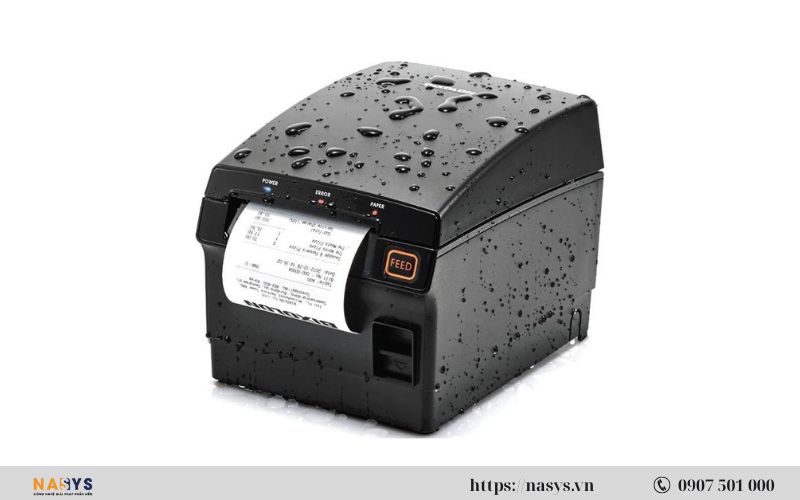
Vị trí nút: Nút reset thường được tích hợp chung với nút đẩy giấy “Feed”. Một số dòng máy có thể có một lỗ nhỏ ghi chữ “Reset” cần dùng que tăm để chọc vào. Các dòng máy phổ biến như Xprinter, Epson, Gprinter, Bixolon đều có nút Feed ở mặt trước hoặc trên nóc máy.
Các bước thực hiện:
- Tắt nguồn máy in hoàn toàn (nhấn nút Power hoặc rút dây nguồn).
- Nhấn và giữ nút “Feed” trên thân máy.
- Trong khi vẫn giữ nút “Feed”, hãy bật nguồn máy in lên.
- Tiếp tục giữ nút “Feed” trong khoảng 5 – 10 giây. Bạn sẽ nghe thấy tiếng bíp hoặc thấy đèn báo nhấp nháy khác lạ. Sau đó, máy sẽ tự động in ra một bản in test xác nhận đã reset thành công.
- Thả nút “Feed” ra và chờ máy khởi động lại.
- Lúc này, mọi cấu hình mạng, IP, font chữ... sẽ được đưa về định dạng ban đầu như lúc NSX bán.
2. Reset bằng phần mềm (nếu có)
Nhiều hãng sản xuất cung cấp phần mềm (Driver Utility/Setting Tool) đi kèm để cấu hình máy in.
Hướng dẫn cài đặt:
- Tải phần mềm tiện ích từ trang chủ của hãng (ví dụ: Xprinter Tool cho máy Xprinter).
- Kết nối máy in với máy tính qua cổng USB để phần mềm nhận diện thiết bị.
Các bước reset:
- Mở phần mềm tiện ích lên.
- Trong giao diện của phần mềm, tìm đến mục "Advanced Settings", "Tools" hoặc một mục tương tự.
- Tìm và chọn chức năng “Factory Reset”, “Restore Default Settings” hoặc “Khôi phục cài đặt gốc”.
- Xác nhận và chờ máy in tự khởi động lại.
Cách Xem, Lấy Địa Chỉ IP Của Máy In
Để máy tính hoặc phần mềm POS có thể in được, bạn cần biết chính xác địa chỉ IP của máy in. Dưới đây là 3 cách đơn giản để tìm IP.
1. In test page chứa thông tin IP (Self-Test)
Cách nhanh gọn nhất và dễ nhất:
- Tắt nguồn máy in.
- Nhấn và giữ nút “Feed”.
- Bật nguồn máy in lên trong khi vẫn giữ nút "Feed".
- Giữ khoảng 2-3 giây rồi thả tay ra. Máy in sẽ tự động in ra một bản in test (Self-Test Page).
- Kiểm tra thông tin: Trên bản in này, hãy tìm dòng có chữ “Current IP Address”, “IP Address” hoặc tương tự. Địa chỉ IP sẽ có dạng 192.168.1.100.
2. Xem IP bằng phần mềm Driver Utility
Nếu bạn đã cài đặt phần mềm điều khiển của hãng, bạn có thể xem IP một cách dễ dàng.
- Mở phần mềm tiện ích (VD: Xprinter Tool, EpsonNet Config Utility…).
- Kết nối máy in với máy tính thông qua USB hoặc mạng LAN.
- Chọn mục “Network Settings”, “TCP/IP Settings” hoặc “Check IP”.
- Phần mềm sẽ hiển thị địa chỉ IP hiện tại của máy in.
3. Xem IP trên router hoặc bằng ứng dụng mạng
Nếu máy in đang được kết nối vào mạng LAN, bạn có thể tìm IP của nó thông qua trang quản trị của modem/router.
- Trên máy tính cùng mạng, mở trình duyệt web và truy cập vào địa chỉ của modem/router (thường là 192.168.1.1 hoặc 192.168.0.1).
- Đăng nhập bằng tài khoản quản trị.
- Tìm đến mục “Device List”, “Attached Devices” hoặc “DHCP Client List”.
- Dò tìm trong danh sách tên thiết bị có chứa chữ “Printer”, tên hãng (Xprinter, Epson) hoặc dựa vào địa chỉ MAC được in trên tem dưới đáy máy in để xác định đúng IP.
Mẹo: Bạn có thể dùng các phần mềm quét mạng miễn phí như Fing (trên điện thoại) hoặc Advanced IP Scanner (trên máy tính) để quét toàn bộ thiết bị trong mạng và tìm IP máy in nhanh hơn.
Đừng bỏ lỡ => Máy in hoá đơn có in mã vạch được không? In tem được không?
Lưu Ý Khi Cấu Hình IP Cho Máy In
Phân biệt IP tĩnh và IP động (Static vs Dynamic IP):
- IP động (DHCP): Router tự động cấp IP cho máy in. IP này có thể thay đổi sau mỗi lần khởi động lại router hoặc máy in, dễ gây mất kết nối.
- IP tĩnh (Static): Bạn tự gán một địa chỉ IP cố định cho máy in. IP này sẽ y nguyên như thế dù bạn tắt máy hay làm gì trừ khi Reset lại định dạng ban đầu khi trục trặc mà thôi.
- Nên gán IP tĩnh: Để đảm bảo kết nối ổn định và không phải cấu hình lại trên phần mềm bán hàng mỗi khi IP thay đổi, bạn nên đặt IP tĩnh cho máy in hóa đơn.
- Tránh trùng IP: Khi đặt IP tĩnh, hãy đảm bảo địa chỉ bạn chọn chưa được sử dụng bởi bất kỳ thiết bị nào khác trong mạng (máy tính, điện thoại, camera...) để tránh xung đột.
FAQ Một Số Câu Hỏi Thường Gặp
1. Reset máy in có làm mất cấu hình in (khổ giấy, font chữ) không?
Trả lời: Có. Thao tác Factory Reset sẽ xóa toàn bộ cài đặt của người dùng, bao gồm cả địa chỉ IP, tốc độ in, mật độ in... và đưa máy về trạng thái mặc định của nhà sản xuất. Bạn sẽ cần chỉnh sửa cấu hình lại từ đầu hoặc phải nhờ kỹ thuật nếu không biết làm.
2. Địa chỉ IP của máy in có đổi được không?
Trả lời: Hoàn toàn được. Bạn có thể sử dụng phần mềm tiện ích của hãng để thay đổi địa chỉ IP của máy in, chuyển từ chế độ IP động sang IP tĩnh và ngược lại.
3. Máy in không in dù đã điền đúng địa chỉ IP trên phần mềm bán hàng?
Trả lời: Nếu đã chắc chắn IP đúng, hãy kiểm tra các nguyên nhân khác:
- Driver máy in trên máy tính: Đã cài đúng driver và chọn đúng cổng (port) IP chưa?
- Dây cáp mạng: Dây mạng có bị lỏng hoặc hư hỏng không?
- Tường lửa (Firewall): Tường lửa của Windows hoặc phần mềm diệt virus có đang chặn kết nối đến máy in không?
- Trạng thái máy in: Máy in có đang bị báo lỗi hay hết giấy không?
Việc nắm vững cách reset và xem IP máy in hóa đơn nhiệt là một kỹ năng vô cùng hữu ích, giúp bạn chủ động xử lý các sự cố kết nối một cách nhanh chóng, đảm bảo hoạt động kinh doanh không bị gián đoạn. Thao tác này giúp tiết kiệm thời gian chờ đợi kỹ thuật viên và giảm chi phí sửa chữa không cần thiết.
Để máy in hoạt động ổn định, chúng tôi khuyến nghị bạn nên đặt IP tĩnh cho máy, kiểm tra kết nối định kỳ và luôn ưu tiên sử dụng phần mềm, driver chính hãng đi kèm theo máy. Cần gì về máy in hoá đơn nhiệt mới ới ngay Ordersys Software, chúng tôi tự tin là địa chỉ mua máy in hoá đơn chính hãng uy tín tại TPHCM.
영수증·주방 프린터, 금전함, 바코드 스캐너 연결, QR·계좌이체 결제와 전자세금계산서 발행.
다른 소식
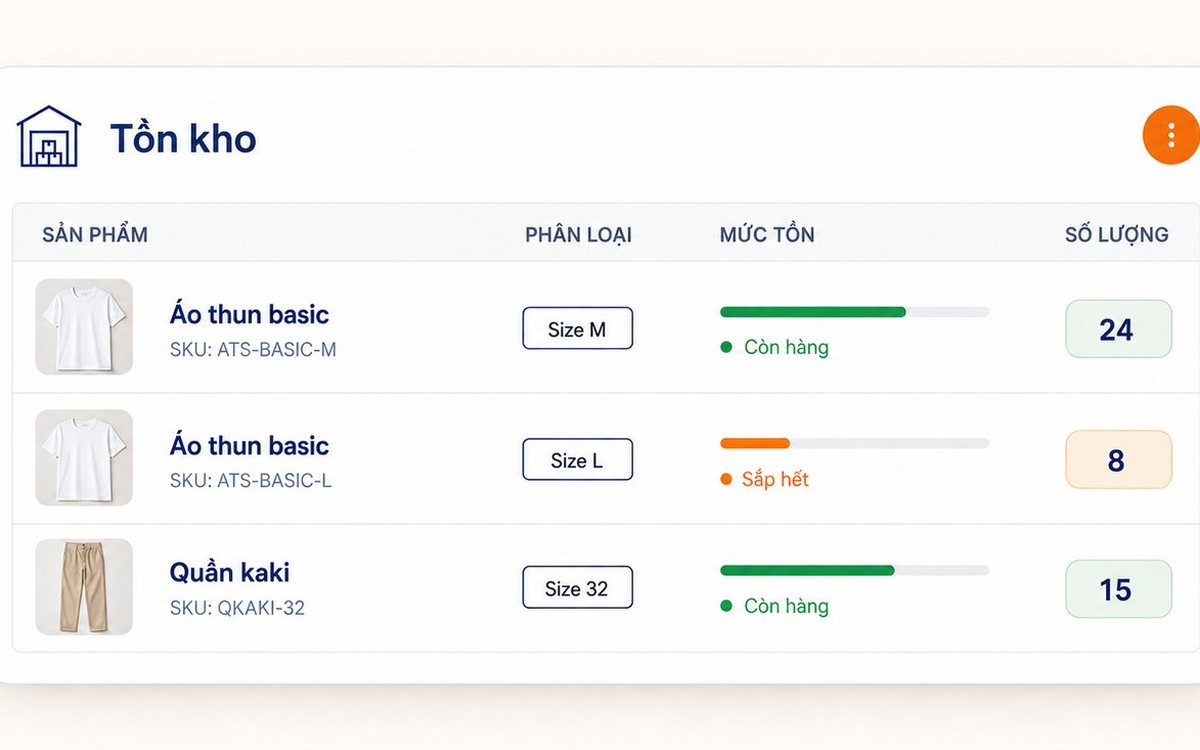
소매점 재고관리 프로그램: 들어오고 나가는 모든 상품에 전표를
화면의 재고가 진열대와 맞지 않는 것은 대개 프로그램이 잘못 센 탓이 아니라, 상품이 창고를 드나들 때 기록이 빠졌기 때문입니다. 기초 재고, 두 단계 입고 전표(입고 예정 후 입고 처리), 판매 즉시 차감, 지점 이동 전표, 공급업체 반품, 승인이 필요한 재고 조정, 입출고 재고 보고서와 적정 재고까지 소매점 상품의 흐름을 따라 정리했습니다.
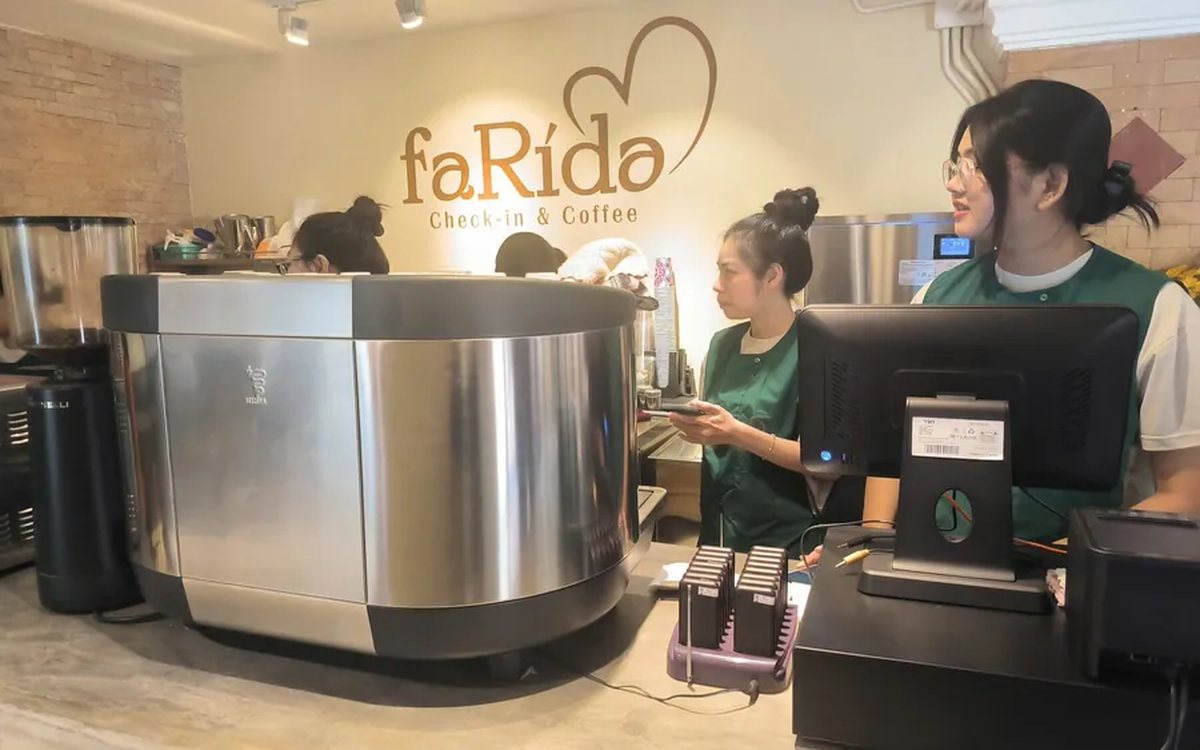
테이크아웃 카페 주문 프로그램: 빠른 포장 주문, 컵 혼동 없이
테이크아웃 카페는 에스프레소 머신이 아니라 카운터의 네 단계에서 시간을 잃습니다. 옵션 메모 입력, 손님의 늦은 변경, 이체 확인 대기, 컵 잘못 건네기입니다. 사이즈·당도·얼음·토핑 버튼, 만들기 전에 손님이 확인하는 보조 화면, 합계 칸의 결제 QR, 컵마다 순번이 찍힌 라벨로 주문 프로그램이 각 단계를 어떻게 해결하는지 정리했습니다.
결제 자동 확인: 손님이 VietQR·MoMo를 스캔하면 주문이 스스로 마감
바쁜 시간에 캐셔가 가장 많은 시간을 쓰는 곳은 계좌이체 입금 확인입니다. 식당·카페 주문 프로그램의 결제 자동 확인을 설명합니다. 일반 이체 QR과의 차이, 손님이 VietQR(BIDV)·MoMo·VNPay를 스캔한 순간부터 주문이 결제 완료로 바뀌기까지, 이후 자동으로 처리되는 일(입금 전표, 재고 차감, 회원 포인트), 그리고 프로그램이 일부러 자동 마감하지 않는 경우를 다룹니다.

당구 멋진 샷 영상을 Zalo와 SNS로 손님에게 공유하기
멋진 샷 영상은 손님이 간직하고 싶어 하고, 영상이 전달될 때마다 매장 이름도 함께 알려집니다. 당구장 사장님이 Zalo로 하이라이트를 보내는 일을 카운터의 습관으로 만드는 방법을 정리했습니다. 영상이 어디서 나오는지, 고르기·미리 보기·내려받기·보내기 5단계, 손님이 QR 코드로 직접 받게 할 때, 손님이 불편하지 않게 매장 팬페이지에 올리는 법을 담았습니다.
새 규정에 맞는 개인사업자용 판매 프로그램
2026년부터 베트남 개인사업자는 추정 과세 없이 실제 매출로 스스로 신고하며, 연 매출 10억 동 이상으로 소비자에게 직접 판매하는 매장은 금전등록기 발행 전자 세금계산서를 써야 합니다. 소매점에 닿는 규정 시점과 판매 프로그램이 해야 하는 일(주문 기록, 전자 세금계산서 발행, 기간별 보고서, 매입 증빙, 외상 관리)을 정리했습니다.
테이블 QR 주문: 손님이 직접 주문하고 매장은 인력을 줄인다
손님이 테이블의 QR 코드를 스캔해 주문하면 메뉴 전달, 주문받기, 주방으로 주문서 전달, "음식 언제 나와요?" 응대가 손님 쪽으로 넘어갑니다. 손님이 직접 하는 일, 직원이 여전히 해야 하는 일, 테이블 구역별로 근무조를 다시 짜는 법, 인원을 줄였을 때 놓치기 쉬운 부분을 정리했습니다.

결혼 피로연 식당 주문 프로그램: 여러 상을 동시에 서빙해도 금액이 어긋나지 않게
서른 상 규모의 결혼 피로연은 추가분에서 금액이 어긋납니다. 중간에 추가되는 음료, 마지막에 놓는 상, 두 번 전송되는 요리, 말로만 기억하는 예약금이 원인입니다. 여러 테이블 예약이나 테이블 합치기로 피로연을 주문 하나에 모으고, 휴대폰으로 추가 주문을 받고, 새 품목만 주방에 보내며, 임시 계산서·추가 요금·예약금 자동 차감으로 혼주와 정산하는 방법을 정리했습니다.
제대로 갖춘 카페 관리 프로그램: 주문·결제·재고·보고서는 어떻게 이어지나
제대로 갖춘 카페 관리 프로그램은 긴 기능 목록이 아니라 주문, 결제, 재고, 보고서가 서로 이어진 것입니다. 한 잔을 입력하면 돈은 해당 근무에 들어가고, 재료는 레시피대로 차감되며, 일일 마감 보고서가 저절로 올라갑니다. 커피 한 잔이 거치는 네 단계, 흔히 끊기는 네 곳, 기능을 켜는 순서를 정리했습니다.

작은 신규 당구장을 위한 당구장 관리 프로그램: 오픈 전에 설정할 것
테이블 다섯에서 열 대, 사장님이 카운터를 보며 시간을 켜는 새 당구장이라면 프로그램은 몇 가지만 제대로 하면 됩니다. 오픈 전에 테이블, 시간 요금, 메뉴, QR 코드를 설정하고, 손님이 직접 음료를 주문하며 조명이 이용 시간을 따라가게 하고, 카메라 하이라이트로 매장을 알리고, 첫 달 이후에는 테이블별 보고서, 외상, 근무 마감을 봅니다.
