



Trong thời đại kinh doanh số, việc trang bị các thiết bị hỗ trợ bán hàng như máy in bill (máy in hóa đơn) là vô cùng cần thiết. Nó không chỉ giúp quy trình thanh toán chuyên nghiệp, nhanh chóng mà còn hỗ trợ quản lý hiệu quả hơn. Tuy nhiên, nhiều chủ cửa hàng vẫn còn băn khoăn về cách kết nối máy in bill với máy tính laptop.
Bài viết này Ordersys Software sẽ hướng dẫn bạn chi tiết từ A-Z, đảm bảo bạn có thể tự mình thực hiện một cách dễ dàng.
Biết chưa => Máy in nhiệt in giấy thường được không? có hết mực không? In màu được không?
Máy In Bill Là Gì? Tại Sao Cửa Hàng Của Bạn Cần Nó?
Máy in bill (hay còn gọi là máy in hóa đơn, máy in nhiệt) là thiết bị ngoại vi dùng để in ra các hóa đơn thanh toán, phiếu order, biên lai cho khách hàng. Hầu hết các máy in bill hiện nay đều sử dụng công nghệ in nhiệt trực tiếp, không cần dùng mực, giúp tiết kiệm chi phí và tăng tốc độ in ấn.
Những "bất ngờ" từ máy in bill mang lại:
- Tăng tính chuyên nghiệp: Hóa đơn được in rõ ràng, đầy đủ thông tin tạo sự tin tưởng cho khách hàng.
- Thanh toán nhanh chóng: Tốc độ in nhanh giúp giảm thời gian chờ đợi của khách, đặc biệt vào giờ cao điểm.
- Quản lý chính xác: Hóa đơn là bằng chứng đối soát doanh thu, quản lý hàng hóa, tránh thất thoát.
- Tích hợp dễ dàng: Hầu hết các máy in bill đều tương thích với các phần mềm quản lý bán hàng phổ biến hiện nay.
Kết Nối Máy In Bill Với Laptop: Dễ Hay Khó?
Câu trả lời là RẤT DỄ!
Với công nghệ hiện đại, việc kết nối máy in bill với laptop đã trở nên đơn giản hơn bao giờ hết. Hầu hết các dòng máy in hiện nay đều được thiết kế để người dùng có thể tự lắp đặt và cài đặt chỉ trong vài phút. Hai phương thức kết nối phổ biến nhất là qua cổng USB và mạng LAN, đều rất thân thiện với người dùng.
Với các dòng máy tính laptop nói chung và riêng điển hình như các dòng nổi tiếng như là:
- Máy tính laptop thương hiệu Dell
- Máy tính laptop thương hiệu Asus
- Máy tính laptop thương hiệu Acer
- Máy tính laptop thương hiệu HP
- Máy tính laptop thương hiệu Macbook
- Máy tính laptop thương hiệu Lenovo
Bạn chỉ cần làm theo hướng dẫn dưới đây là có thể dễ dàng hoàn thành kết nối máy in bill với máy tính laptop một cách nhanh chóng.
Xem ngay => Máy in hoá đơn có in mã vạch được không? In tem được không?
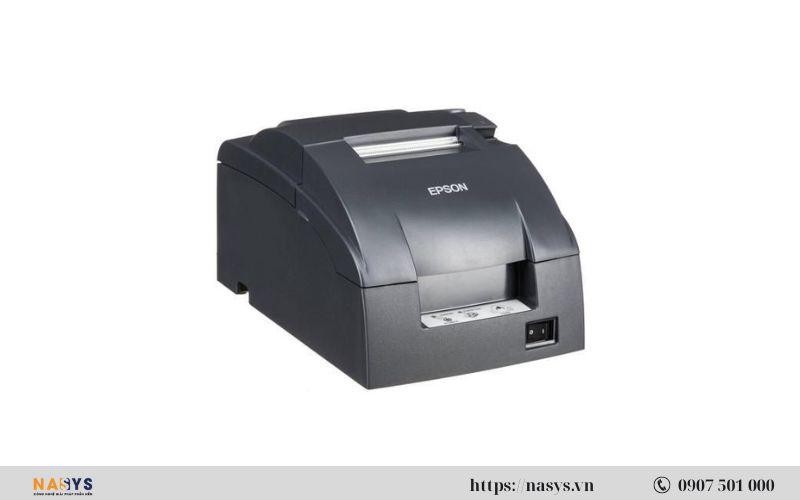
Hướng Dẫn Chi Tiết Cách Kết Nối Máy In Bill Với Máy Tính Laptop
Dưới đây là 5 bước cơ bản để kết nối và cài đặt máy in bill cho laptop của bạn.
Bước 1: Chuẩn bị
Trước khi bắt đầu, hãy đảm bảo bạn có đủ các thiết bị sau:
- Máy in bill
- Máy tính laptop đã cài đặt hệ điều hành (Windows/macOS)
- Dây nguồn cho máy in
- Dây cáp kết nối (thường là cáp USB đi kèm máy)
- Cuộn giấy in nhiệt đúng kích thước (K80 hoặc K57 tùy loại máy)
Bước 2: Kết nối
- Đầu tiên, bạn cần lắp giấy in vào máy và kết nối các dây cáp.
- Mở nắp máy in và lắp cuộn giấy in nhiệt đúng chiều
- Cắm một đầu dây nguồn vào máy in, đầu còn lại cắm vào ổ điện
- Cắm một đầu dây cáp USB vào cổng USB trên máy in
- Cắm đầu USB còn lại vào một cổng USB còn trống trên laptop
- Bật công tắc nguồn trên máy in
Lưu ý: Nếu bạn kết nối qua mạng LAN, hãy cắm dây mạng từ modem/router vào cổng LAN của máy in.
Bước 3: Cài đặt Driver cho máy in
Driver là một phần mềm trung gian giúp laptop "hiểu" và giao tiếp được với máy in. Đây được xem là "bước sống còn" trong quá trình này.
Tìm driver: Bạn có thể tìm driver từ đĩa CD đi kèm máy, hoặc cách tốt nhất là truy cập website của nhà sản xuất (ví dụ: Xprinter, Epson, Bixolon...) hoặc website của đơn vị bán hàng (như Ordersys) để tải phiên bản driver mới nhất, tương thích với hệ điều hành của bạn (Windows 10, Windows 11, macOS...)
Cài đặt: Sau khi tải về, bạn giải nén file (nếu cần) và chạy file cài đặt (thường có đuôi .exe). Cứ làm theo các chỉ dẫn trên màn hình, nhấn "Next" -> "Install" -> "Finish" là hoàn tất
Bước 4: Cài đặt máy in trên hệ điều hành máy tính laptop
Sau khi cài driver, bạn cần thêm máy in vào hệ thống:
- Vào Control Panel -> Devices and Printers (hoặc vào Settings -> Bluetooth & devices -> Printers & scanners trên Windows 10/11)
- Nhấn vào Add a printer or scanner
- Máy tính laptop sẽ có hệ thống tự động dò tìm máy in đã kết nối. Khi tên máy in của bạn hiện ra (ví dụ: Xprinter XP-Q200), hãy chọn nó và nhấn Add device
- Nếu máy không tự tìm thấy, bạn chọn The printer that I want isn't listed và làm theo hướng dẫn để thêm máy in thủ công
Bước 5: In thử và cấu hình trong phần mềm bán hàng
Để đảm bảo là máy tính laptop và máy in đã "matchinh" với nhau thì ta nên:
- In thử: Trong mục Printers & scanners, chọn máy in vừa cài, vào Printer properties -> Print Test Page. Nếu máy in ra một trang thông tin tức là bạn đã cài đặt thành công
- Cấu hình: Mở phần mềm POS của bạn (KiotViet, Sapo, PosApp, Ordersys...), vào mục cài đặt -> thiết bị -> máy in. Chọn đúng tên máy in bill bạn vừa cài đặt làm máy in hóa đơn
Vậy là xong! Giờ đây bạn đã có thể in hóa đơn từ laptop một cách chuyên nghiệp.
Những Lưu Ý Quan Trọng Khi Kết Nối Máy In Bill
Chọn đúng Driver: Luôn tải driver đúng với mã sản phẩm máy in và phiên bản hệ điều hành laptop của bạn (như Window, Linux hay MAC OS)
Kiểm tra cổng kết nối: Đảm bảo cáp USB/LAN được cắm chắc chắn ở cả hai đầu
Lắp giấy đúng cách: Giấy in nhiệt chỉ in được một mặt, hãy đảm bảo bạn lắp đúng chiều giấy
Cài đặt trong phần mềm bán hàng: Đừng quên bước cuối cùng là chọn máy in trong phần mềm bán hàng, nếu không bạn sẽ không thể in hóa đơn từ phần mềm được
Khởi động lại: Nếu gặp lỗi, cách đơn giản nhất là khởi động lại cả máy in và laptop
Đừng bỏ qua => So sánh - Review các dòng máy in hoá đơn tại Việt Nam loại nào tốt?
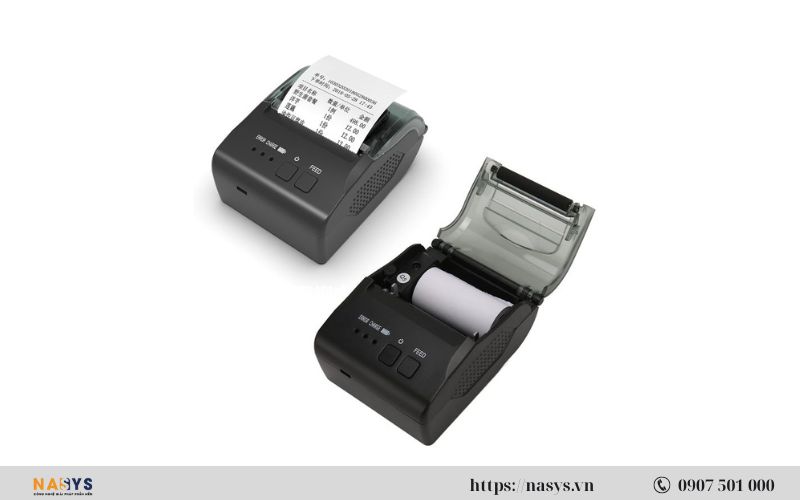
Mua Máy In Bill Chất Lượng, Hỗ Trợ Cài Đặt Tận Nơi Ở Đâu?
Việc lựa chọn một chiếc máy in bill chất lượng và một nhà cung cấp uy tín sẽ giúp bạn tiết kiệm rất nhiều thời gian và công sức. Nếu bạn cảm thấy các bước trên quá phức tạp hoặc không có thời gian, hãy tìm đến một đơn vị chuyên nghiệp.
Ordersys tự hào là một trong những đơn vị hàng đầu tại Việt Nam chuyên cung cấp các giải pháp và thiết bị bán hàng chính hãng, bao gồm máy in bill, máy quét mã vạch, máy POS cầm tay...
Tại sao nên chọn mua máy in bill tại Ordersys?
Sản phẩm chính hãng: Cung cấp đa dạng các mẫu máy in bill từ những thương hiệu nổi tiếng như Xprinter, Epson, Apos... với đầy đủ hoá đơn giấy tờ, chứng nhận, và thuế.
Giá cả cạnh tranh: Mức giá tốt nhất thị trường kèm theo chương trình hậu mãi về sau này rất nhiều.
Dịch vụ vàng: Điểm khác biệt lớn nhất của Ordersys chính là dịch vụ lắp đặt máy tận nơi miễn phí và cài đặt tận nhà tại TPHCM. Đội ngũ kỹ thuật viên chuyên nghiệp sẽ đến tận nơi, kết nối, cài đặt driver và hướng dẫn bạn sử dụng thành thạo
Bảo hành uy tín: Chế độ bảo hành chính hãng từ nhà sản xuất từ 12-24 tháng, hỗ trợ kỹ thuật nhanh chóng trong suốt quá trình sử dụng.
Việc kết nối máy in bill với máy tính laptop sẽ trở nên đơn giản và không còn là nỗi lo khi có sự đồng hành của Ordersys.
LIÊN HỆ NGAY VỚI ORDERSYS ĐỂ ĐƯỢC TƯ VẤN MIỄN PHÍ:
Website: https://ordersysvn.com
Hotline: 0907 501 000
Địa chỉ: 661 Xô Viết Nghệ Tĩnh, Phường 26, Quận Bình Thạnh, TPHCM.
Xem tổng quan: máy in hoá đơn cho quán — chọn loại nào, dùng với phần mềm bán hàng.
영수증·주방 프린터, 금전함, 바코드 스캐너 연결, QR·계좌이체 결제와 전자세금계산서 발행.
다른 소식
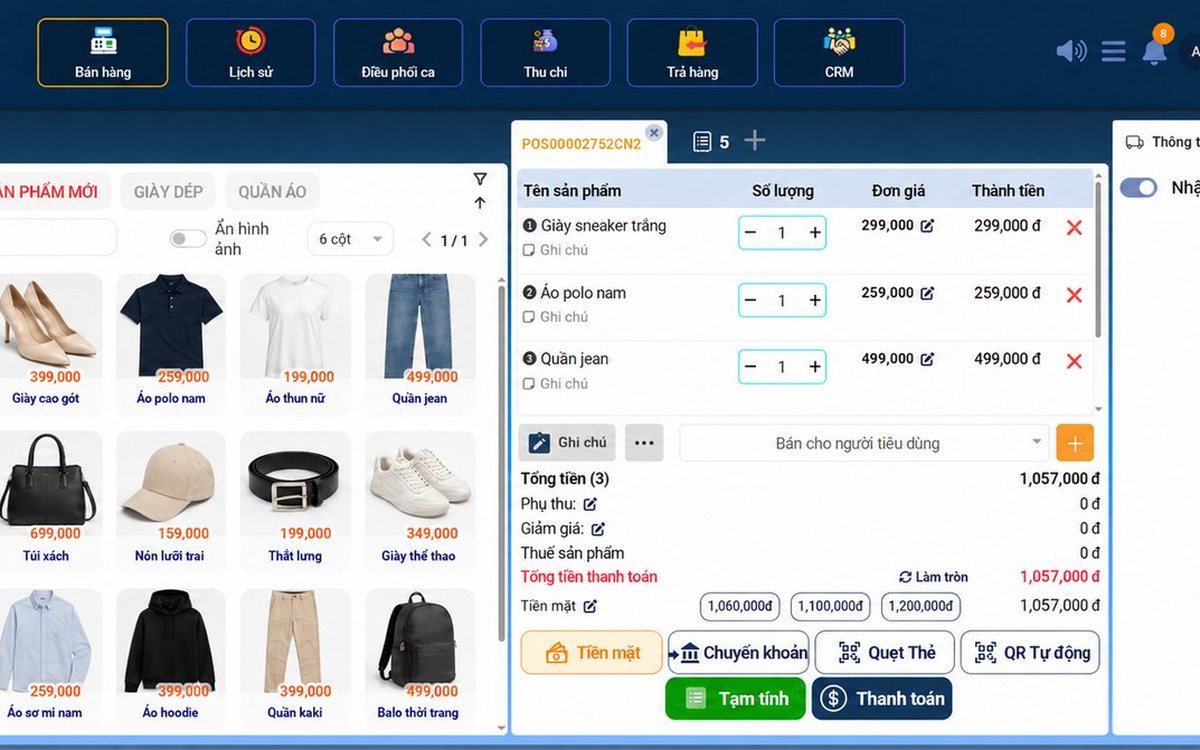
입고할 때 공급업체 외상 기록하기: 누구에게 얼마를 언제까지 갚아야 하는지
전액을 내지 않은 입고분은 납품서 번호와 지급 기한을 붙여 입고 전표마다 별도의 외상으로 기록합니다. 증빙과 함께 한 줄씩 분할 지급하고, 매주 기한이 다가오는 외상을 보고, 월말 대조를 몇 분 만에 끝내는 방법.
네일숍 다회권 판매: 무엇을 넣고, 회차를 어떻게 차감해야 다툼이 없을까
네일 다회권에는 반복되는 기본 시술만 넣고 아트, 스톤, 연장은 매번 따로 받습니다. 판매할 때 세 가지를 분명히 말하고, 회차는 전표에서 차감하며, 다회권 판매액과 실제 시술 가치를 나눠 보는 방법.

마사지숍 근무조별·관리사별 매출 보고서: 인원 배치를 제대로 하기 위한 읽는 법
근무 마감 보고서, 객실 구역별 판매 보고서, 수수료 보고서를 나란히 놓고 어느 근무조에 사람이 모자라고 남는지, 어느 관리사가 어느 근무조에 서야 하는지 파악한 뒤 다음 주 근무표를 고치는 방법.

노래방 한 방을 같이 쓴 손님 무리가 따로 계산할 때 영수증 나누기
두 무리가 한 방에서 노래하고 나갈 때 각자 자기 몫을 내려고 합니다. 방을 열 때 묻고, 주문을 무리별로 기록하고, 항목과 수량을 골라 시스템에서 영수증을 나누며, 방 시간 요금을 누가 낼지 미리 정하는 방법.
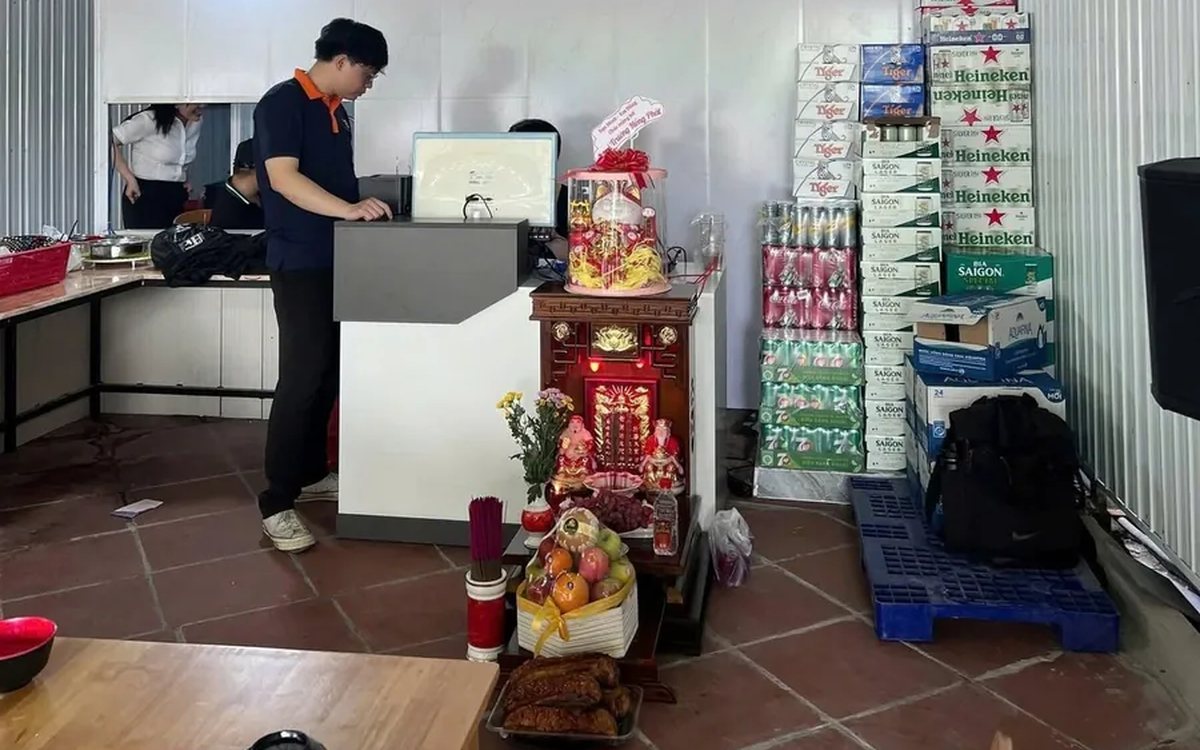
식사 후 손님 리뷰 모으기와 나쁜 피드백 당일 처리하기
불만이 있는 손님은 가게 안에서 좀처럼 말하지 않고 조용히 다시 오지 않습니다. 계산 직후에 묻고, 몇 초 만에 별점을 남기게 하며, 나쁜 리뷰는 네 단계로 당일 처리하고, 주 단위로 읽어 반복되는 문제를 찾는 방법.
시간대별 인기 메뉴 — 주방 준비량을 맞추고 피크 시간 품절 줄이기
하루 합계 보고서로는 점심에 얼마나 손질할지 주방이 알 수 없습니다. 하루를 시간대로 나누고, 시간대별 주력 메뉴를 고르고, 인분을 재료로 환산하고, 근무조별로 나눠 조리하며, 일찍 떨어진 메뉴를 바르게 읽는 방법.
식당 세트 메뉴와 콤보 판매 — 주방, 재고, 카운터가 함께 맞도록 등록하기
세트를 일반 메뉴처럼 등록하면 주방은 "B세트"에 무엇이 들었는지 모르고, 재고는 재료를 차감하지 않으며, 메뉴를 바꾸면 계산원이 손으로 고칩니다. 세트 메뉴와 콤보의 차이, 요리 그룹·기본 요리·추가 금액 등록 방법, 콤보를 팔 때 주방·영수증·재고에서 보이는 것을 설명합니다.
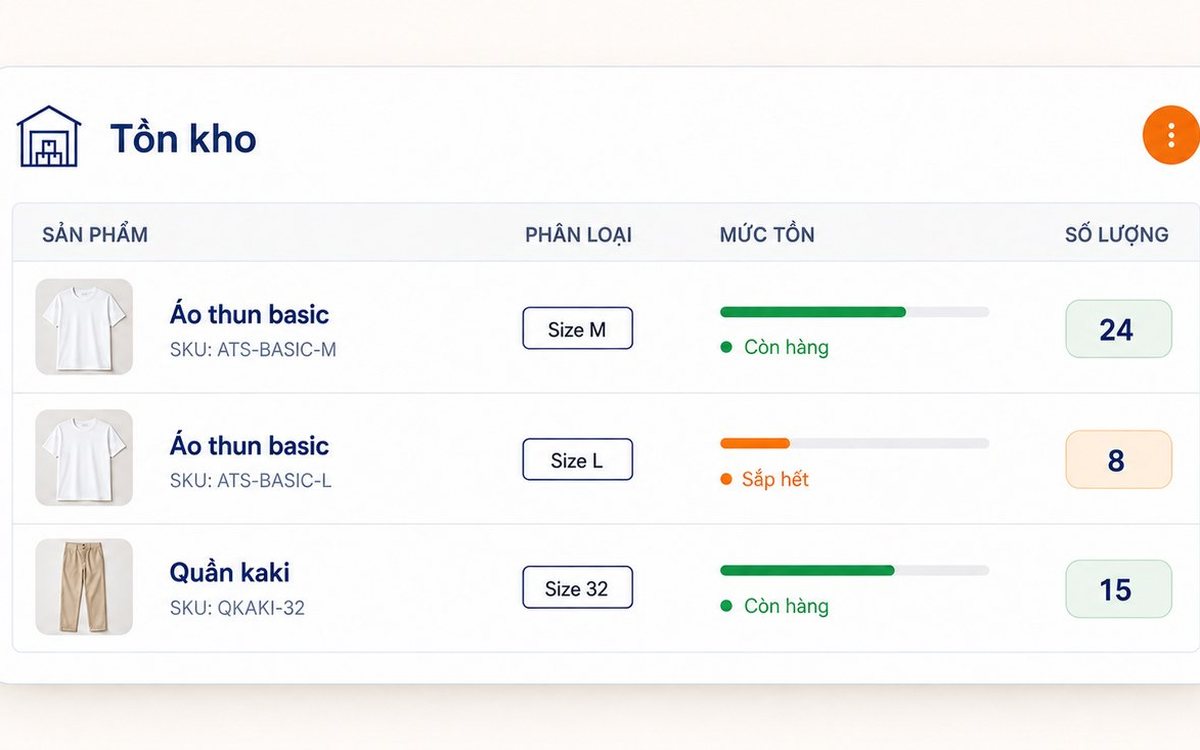
단위 환산 — 박스로 사고 낱개로 팔아도 재고가 맞는 방법
재고 장부는 박스로, 계산대는 낱개로 적으면 월말에 두 숫자를 비교할 수 없습니다. 재고를 어긋나게 만드는 세 가지 등록 방식, 프로그램에서 단위 환산을 등록하는 방법, 박스로 입고하고 캔으로 합산하는 흐름, 창고에서 정해 둘 규칙을 설명합니다.
지문 근태기와 프로그램 연동 — 근무 기록이 바로 급여표로
지문 근태기는 대리 출근을 막지만 찍은 시각만 기록합니다. 기계가 하는 일과 인사 관리 프로그램이 필요한 일, 손가락을 올리는 순간부터 급여 명세서까지 네 단계, 근태기를 사기 전에 할 다섯 가지, 지문이 인식되지 않을 때의 처리 방법을 설명합니다.
