



Trong thời đại kinh doanh số, việc trang bị các thiết bị hỗ trợ bán hàng như máy in bill (máy in hóa đơn) là vô cùng cần thiết. Nó không chỉ giúp quy trình thanh toán chuyên nghiệp, nhanh chóng mà còn hỗ trợ quản lý hiệu quả hơn. Tuy nhiên, nhiều chủ cửa hàng vẫn còn băn khoăn về cách kết nối máy in bill với máy tính laptop.
Bài viết này Ordersys Software sẽ hướng dẫn bạn chi tiết từ A-Z, đảm bảo bạn có thể tự mình thực hiện một cách dễ dàng.
Biết chưa => Máy in nhiệt in giấy thường được không? có hết mực không? In màu được không?
Máy In Bill Là Gì? Tại Sao Cửa Hàng Của Bạn Cần Nó?
Máy in bill (hay còn gọi là máy in hóa đơn, máy in nhiệt) là thiết bị ngoại vi dùng để in ra các hóa đơn thanh toán, phiếu order, biên lai cho khách hàng. Hầu hết các máy in bill hiện nay đều sử dụng công nghệ in nhiệt trực tiếp, không cần dùng mực, giúp tiết kiệm chi phí và tăng tốc độ in ấn.
Những "bất ngờ" từ máy in bill mang lại:
- Tăng tính chuyên nghiệp: Hóa đơn được in rõ ràng, đầy đủ thông tin tạo sự tin tưởng cho khách hàng.
- Thanh toán nhanh chóng: Tốc độ in nhanh giúp giảm thời gian chờ đợi của khách, đặc biệt vào giờ cao điểm.
- Quản lý chính xác: Hóa đơn là bằng chứng đối soát doanh thu, quản lý hàng hóa, tránh thất thoát.
- Tích hợp dễ dàng: Hầu hết các máy in bill đều tương thích với các phần mềm quản lý bán hàng phổ biến hiện nay.
Kết Nối Máy In Bill Với Laptop: Dễ Hay Khó?
Câu trả lời là RẤT DỄ!
Với công nghệ hiện đại, việc kết nối máy in bill với laptop đã trở nên đơn giản hơn bao giờ hết. Hầu hết các dòng máy in hiện nay đều được thiết kế để người dùng có thể tự lắp đặt và cài đặt chỉ trong vài phút. Hai phương thức kết nối phổ biến nhất là qua cổng USB và mạng LAN, đều rất thân thiện với người dùng.
Với các dòng máy tính laptop nói chung và riêng điển hình như các dòng nổi tiếng như là:
- Máy tính laptop thương hiệu Dell
- Máy tính laptop thương hiệu Asus
- Máy tính laptop thương hiệu Acer
- Máy tính laptop thương hiệu HP
- Máy tính laptop thương hiệu Macbook
- Máy tính laptop thương hiệu Lenovo
Bạn chỉ cần làm theo hướng dẫn dưới đây là có thể dễ dàng hoàn thành kết nối máy in bill với máy tính laptop một cách nhanh chóng.
Xem ngay => Máy in hoá đơn có in mã vạch được không? In tem được không?
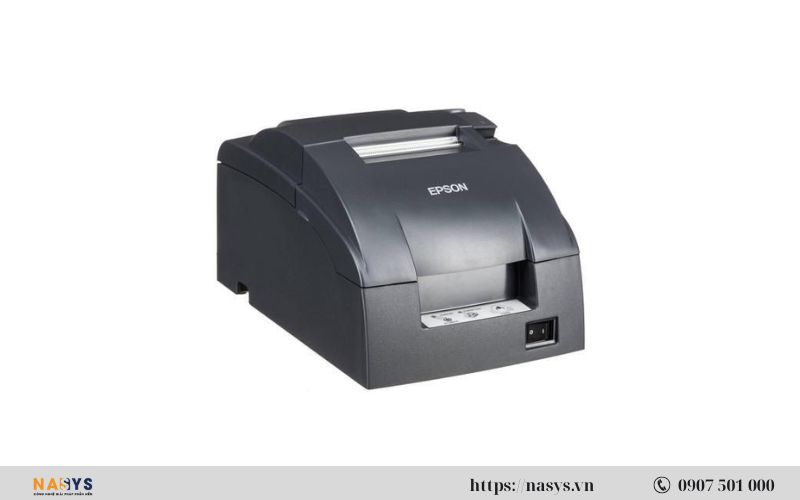
Hướng Dẫn Chi Tiết Cách Kết Nối Máy In Bill Với Máy Tính Laptop
Dưới đây là 5 bước cơ bản để kết nối và cài đặt máy in bill cho laptop của bạn.
Bước 1: Chuẩn bị
Trước khi bắt đầu, hãy đảm bảo bạn có đủ các thiết bị sau:
- Máy in bill
- Máy tính laptop đã cài đặt hệ điều hành (Windows/macOS)
- Dây nguồn cho máy in
- Dây cáp kết nối (thường là cáp USB đi kèm máy)
- Cuộn giấy in nhiệt đúng kích thước (K80 hoặc K57 tùy loại máy)
Bước 2: Kết nối
- Đầu tiên, bạn cần lắp giấy in vào máy và kết nối các dây cáp.
- Mở nắp máy in và lắp cuộn giấy in nhiệt đúng chiều
- Cắm một đầu dây nguồn vào máy in, đầu còn lại cắm vào ổ điện
- Cắm một đầu dây cáp USB vào cổng USB trên máy in
- Cắm đầu USB còn lại vào một cổng USB còn trống trên laptop
- Bật công tắc nguồn trên máy in
Lưu ý: Nếu bạn kết nối qua mạng LAN, hãy cắm dây mạng từ modem/router vào cổng LAN của máy in.
Bước 3: Cài đặt Driver cho máy in
Driver là một phần mềm trung gian giúp laptop "hiểu" và giao tiếp được với máy in. Đây được xem là "bước sống còn" trong quá trình này.
Tìm driver: Bạn có thể tìm driver từ đĩa CD đi kèm máy, hoặc cách tốt nhất là truy cập website của nhà sản xuất (ví dụ: Xprinter, Epson, Bixolon...) hoặc website của đơn vị bán hàng (như Ordersys) để tải phiên bản driver mới nhất, tương thích với hệ điều hành của bạn (Windows 10, Windows 11, macOS...)
Cài đặt: Sau khi tải về, bạn giải nén file (nếu cần) và chạy file cài đặt (thường có đuôi .exe). Cứ làm theo các chỉ dẫn trên màn hình, nhấn "Next" -> "Install" -> "Finish" là hoàn tất
Bước 4: Cài đặt máy in trên hệ điều hành máy tính laptop
Sau khi cài driver, bạn cần thêm máy in vào hệ thống:
- Vào Control Panel -> Devices and Printers (hoặc vào Settings -> Bluetooth & devices -> Printers & scanners trên Windows 10/11)
- Nhấn vào Add a printer or scanner
- Máy tính laptop sẽ có hệ thống tự động dò tìm máy in đã kết nối. Khi tên máy in của bạn hiện ra (ví dụ: Xprinter XP-Q200), hãy chọn nó và nhấn Add device
- Nếu máy không tự tìm thấy, bạn chọn The printer that I want isn't listed và làm theo hướng dẫn để thêm máy in thủ công
Bước 5: In thử và cấu hình trong phần mềm bán hàng
Để đảm bảo là máy tính laptop và máy in đã "matchinh" với nhau thì ta nên:
- In thử: Trong mục Printers & scanners, chọn máy in vừa cài, vào Printer properties -> Print Test Page. Nếu máy in ra một trang thông tin tức là bạn đã cài đặt thành công
- Cấu hình: Mở phần mềm POS của bạn (KiotViet, Sapo, PosApp, Ordersys...), vào mục cài đặt -> thiết bị -> máy in. Chọn đúng tên máy in bill bạn vừa cài đặt làm máy in hóa đơn
Vậy là xong! Giờ đây bạn đã có thể in hóa đơn từ laptop một cách chuyên nghiệp.
Những Lưu Ý Quan Trọng Khi Kết Nối Máy In Bill
Chọn đúng Driver: Luôn tải driver đúng với mã sản phẩm máy in và phiên bản hệ điều hành laptop của bạn (như Window, Linux hay MAC OS)
Kiểm tra cổng kết nối: Đảm bảo cáp USB/LAN được cắm chắc chắn ở cả hai đầu
Lắp giấy đúng cách: Giấy in nhiệt chỉ in được một mặt, hãy đảm bảo bạn lắp đúng chiều giấy
Cài đặt trong phần mềm bán hàng: Đừng quên bước cuối cùng là chọn máy in trong phần mềm bán hàng, nếu không bạn sẽ không thể in hóa đơn từ phần mềm được
Khởi động lại: Nếu gặp lỗi, cách đơn giản nhất là khởi động lại cả máy in và laptop
Đừng bỏ qua => So sánh - Review các dòng máy in hoá đơn tại Việt Nam loại nào tốt?
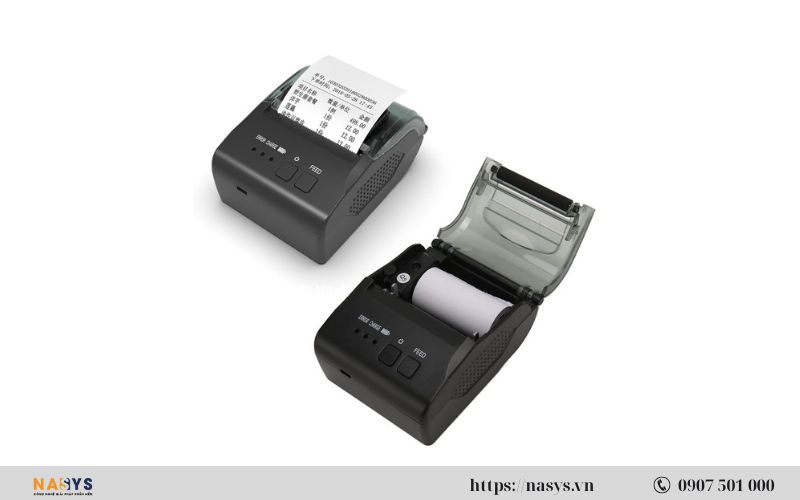
Mua Máy In Bill Chất Lượng, Hỗ Trợ Cài Đặt Tận Nơi Ở Đâu?
Việc lựa chọn một chiếc máy in bill chất lượng và một nhà cung cấp uy tín sẽ giúp bạn tiết kiệm rất nhiều thời gian và công sức. Nếu bạn cảm thấy các bước trên quá phức tạp hoặc không có thời gian, hãy tìm đến một đơn vị chuyên nghiệp.
Ordersys tự hào là một trong những đơn vị hàng đầu tại Việt Nam chuyên cung cấp các giải pháp và thiết bị bán hàng chính hãng, bao gồm máy in bill, máy quét mã vạch, máy POS cầm tay...
Tại sao nên chọn mua máy in bill tại Ordersys?
Sản phẩm chính hãng: Cung cấp đa dạng các mẫu máy in bill từ những thương hiệu nổi tiếng như Xprinter, Epson, Apos... với đầy đủ hoá đơn giấy tờ, chứng nhận, và thuế.
Giá cả cạnh tranh: Mức giá tốt nhất thị trường kèm theo chương trình hậu mãi về sau này rất nhiều.
Dịch vụ vàng: Điểm khác biệt lớn nhất của Ordersys chính là dịch vụ lắp đặt máy tận nơi miễn phí và cài đặt tận nhà tại TPHCM. Đội ngũ kỹ thuật viên chuyên nghiệp sẽ đến tận nơi, kết nối, cài đặt driver và hướng dẫn bạn sử dụng thành thạo
Bảo hành uy tín: Chế độ bảo hành chính hãng từ nhà sản xuất từ 12-24 tháng, hỗ trợ kỹ thuật nhanh chóng trong suốt quá trình sử dụng.
Việc kết nối máy in bill với máy tính laptop sẽ trở nên đơn giản và không còn là nỗi lo khi có sự đồng hành của Ordersys.
LIÊN HỆ NGAY VỚI ORDERSYS ĐỂ ĐƯỢC TƯ VẤN MIỄN PHÍ:
Website: https://ordersysvn.com
Hotline: 0907 501 000
Địa chỉ: 661 Xô Viết Nghệ Tĩnh, Phường 26, Quận Bình Thạnh, TPHCM.
Xem tổng quan: máy in hoá đơn cho quán — chọn loại nào, dùng với phần mềm bán hàng.
Ordersys kết nối máy in hoá đơn, máy in bếp, két tiền và máy quét mã vạch; thanh toán QR, chuyển khoản và xuất hoá đơn điện tử.
Các tin tức khác
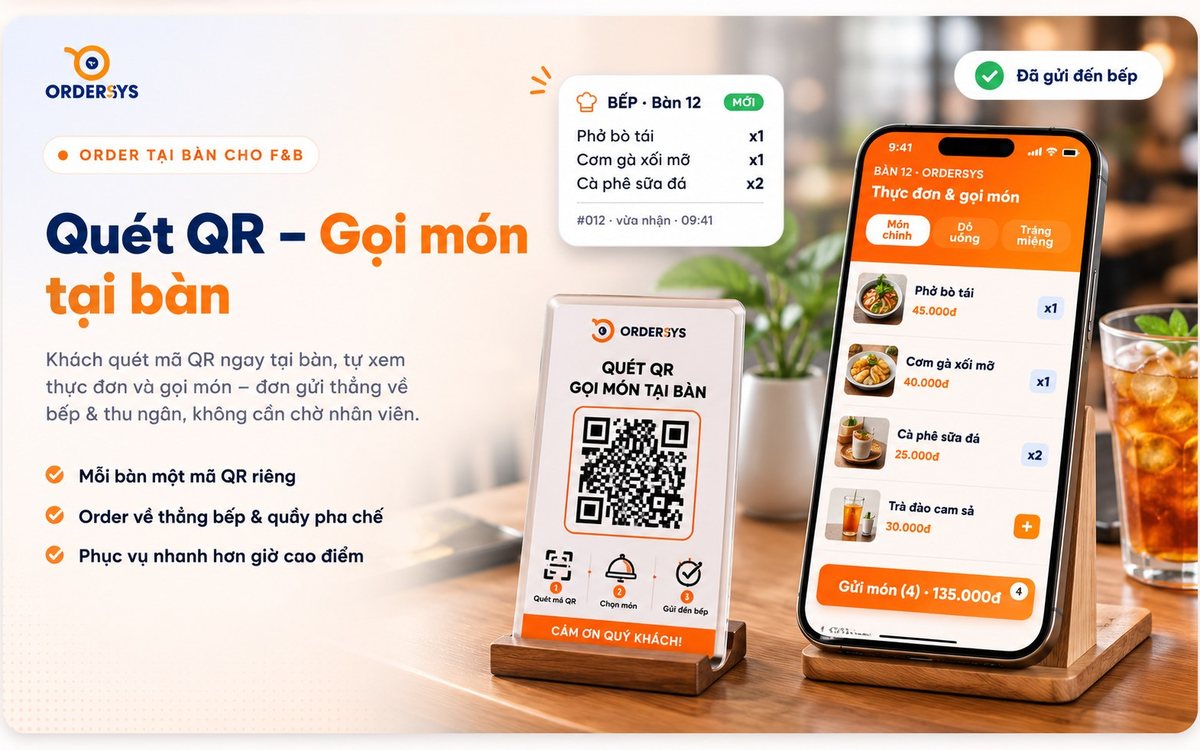
In mã QR dán bàn: cỡ nào, dán đâu, đổi menu có phải in lại
In mã QR ra giấy A5 dán mặt bàn, hai tuần sau mã mờ vì lau bàn, khách quét ba lần không ra rồi lại gọi nhân viên. Bài này gom những thứ nên biết trước khi ra tiệm in: mỗi bàn một mã riêng nên dán nhầm là đơn chạy sai bàn, thực đơn nằm trên hệ thống nên đổi giá đổi món không phải in lại, tải mã về dạng SVG để in cỡ nào cũng nét, cạnh mã bao nhiêu theo khoảng cách khách ngồi, dán chỗ nào cho khỏi bị đĩa che, và hai cấu hình nên bật kèm — xác nhận đơn từ QR và nút gọi phục vụ.
Cửa hàng nhiều người bán: tính doanh số và hoa hồng từng người
Bốn người bán, cuối tháng chủ chia thưởng theo cảm tính, người giỏi nghề ấm ức rồi nghỉ. Bài này chỉ cách để số liệu sinh ra ngay lúc bán: hoá đơn gắn người bán, báo cáo bán hàng xem theo nhân viên có số lượng bán và doanh thu gộp, hoa hồng gắn vào từng dòng hàng với hai cấp cho đơn do hai người cùng làm, tính theo tỉ lệ doanh thu hoặc mức tiền cố định, khách trả hàng thì hoa hồng trừ lại theo tỉ lệ. Kèm ba việc nên thống nhất trước khi công bố cách chia.

Chốt ca đêm quán karaoke: đối soát tiền phòng, đồ uống và tiền mặt
Hai giờ sáng giao ca, ngăn kéo một nắm tiền mặt, phòng 5 vẫn còn hát, hôm sau cộng lại thiếu ba trăm nghìn mà không ai nhớ vì sao. Bài này đi hết một ca đêm trên phần mềm: mở ca với tiền tạm ứng đầu ca, mọi hoá đơn phòng và phiếu thu chi tự gắn vào ca, đóng ca thì nhập cả tiền mặt theo sổ lẫn tiền đếm tay để phần mềm chỉ ra chênh lệch, in phiếu kết ca rồi mới giao tiền. Kèm câu trả lời cho phòng còn hát lúc giao ca và cách đọc báo cáo kết ca cuối tuần.
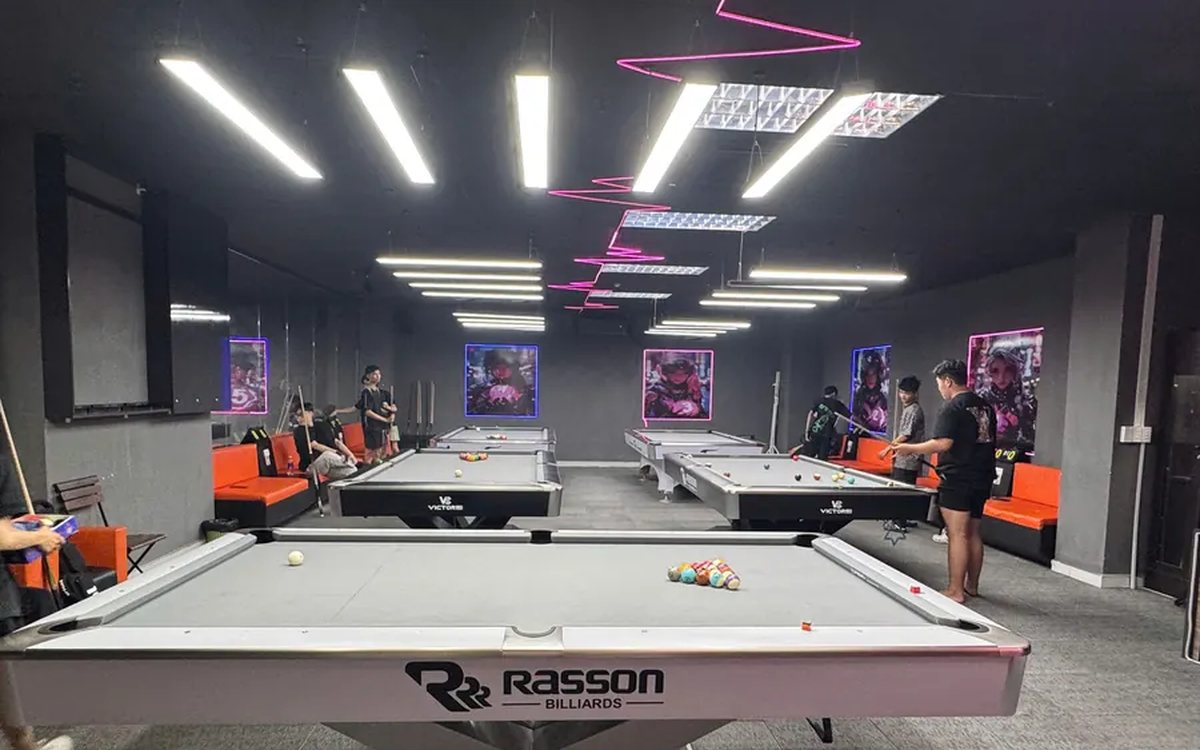
Quản lý chuỗi nhiều quán bida: một tài khoản xem được mọi chi nhánh
Mở CLB thứ hai rồi mỗi tối lại gọi điện từng quán hỏi doanh thu, khách cầm thẻ hội viên quán cũ sang quán mới thì nhân viên không tra được. Bài này nói rõ phần nào của chuỗi dùng chung thật — danh sách hội viên, số dư điểm và ví nạp thẻ khi bật dùng chung thành viên — và phần nào buộc phải riêng từng chi nhánh: bàn, bảng giá, đèn, camera, nhân viên, hạng thẻ, voucher, hoá đơn và báo cáo. Kèm thứ tự nên làm khi mở chi nhánh thứ hai để khỏi phải khai lại.

Khách nhắn qua Zalo, Facebook và gọi điện: gom về một chỗ thế nào
Một khách nhắn Zalo hỏi giá, hai hôm sau gọi điện đặt, tuần sau inbox Facebook — ba người trả lời, khách bị hỏi lại từ đầu ba lần và quán vẫn không biết kênh nào thực sự ra đơn. Bài này nói thẳng thứ phần mềm KHÔNG làm (không kéo tin nhắn ba kênh về một hộp thư) và thứ gom được: lấy số điện thoại làm khoá dồn mọi lần mua về một hồ sơ khách, gắn kênh bán cho từng đơn để cuối tháng có báo cáo theo kênh, cùng cách phân người trực và thứ tự triển khai cho đỡ nản.
Quản lý ca phục vụ: ai bán bàn nào, doanh số từng nhân viên
Sáng ra chủ hỏi tối qua ai trực bàn 12, ai bán được nhiều nhất, két lệch hơn trăm nghìn là do đâu — không ai trả lời được vì cả ca bấm chung một tài khoản. Bài này nói cách khai mỗi nhân viên một tài khoản để đơn tự ghi người tạo và người thu tiền, quy trình mở ca đóng ca, các cột trong báo cáo kết ca (gồm chênh lệch tiền mặt), báo cáo doanh số theo từng nhân viên và ba điều nên thống nhất trước khi chạy.
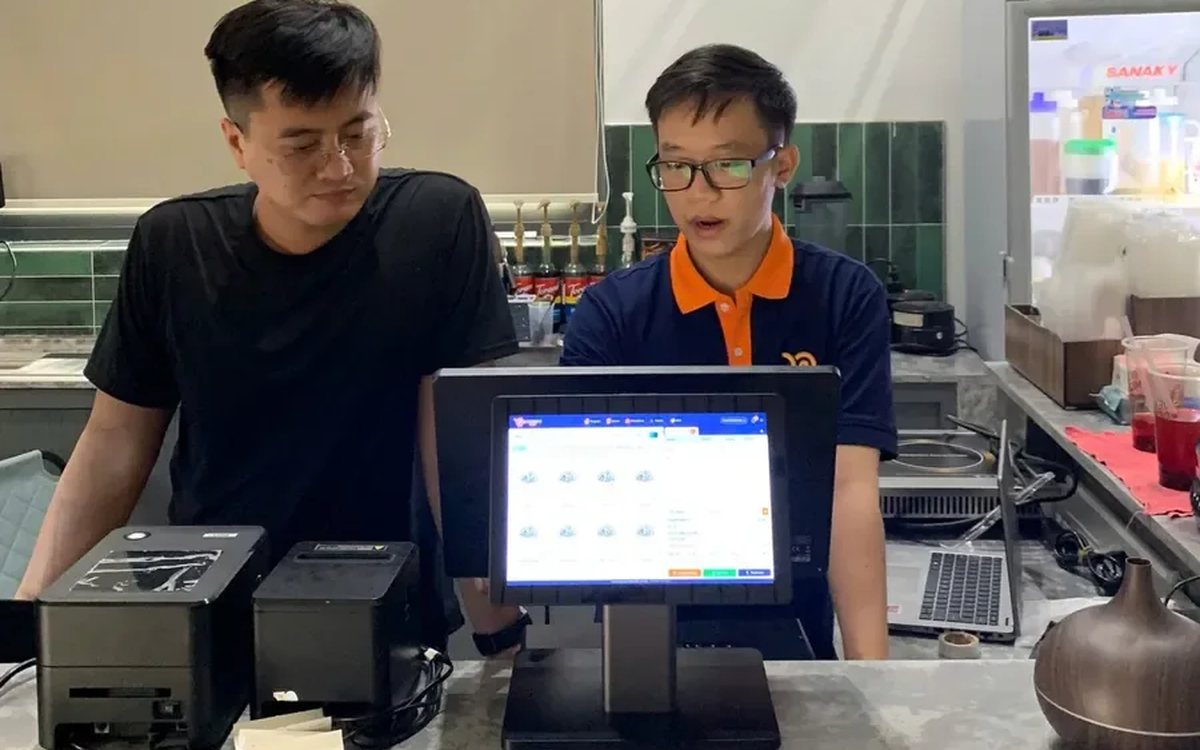
Màn hình phụ cho khách xem đơn và giá ngay tại quầy cafe
Khách đọc một hơi bốn ly nhiều tuỳ chọn, nhân viên bấm xong quay ra báo tổng tiền, rồi cả hàng đứng chờ hai bên dò lại xem ai nhớ đúng. Bài này nói màn hình phụ quay về phía khách làm được gì ở quầy cafe, trà sữa: hiện từng món kèm size, đường, đá, topping ngay lúc bấm, đẩy mã QR chuyển khoản sang cho khách tự quét, lúc vắng thì chạy ảnh khuyến mãi — kèm phần cứng cần sắm và những gì phải khai trước khi gắn màn.
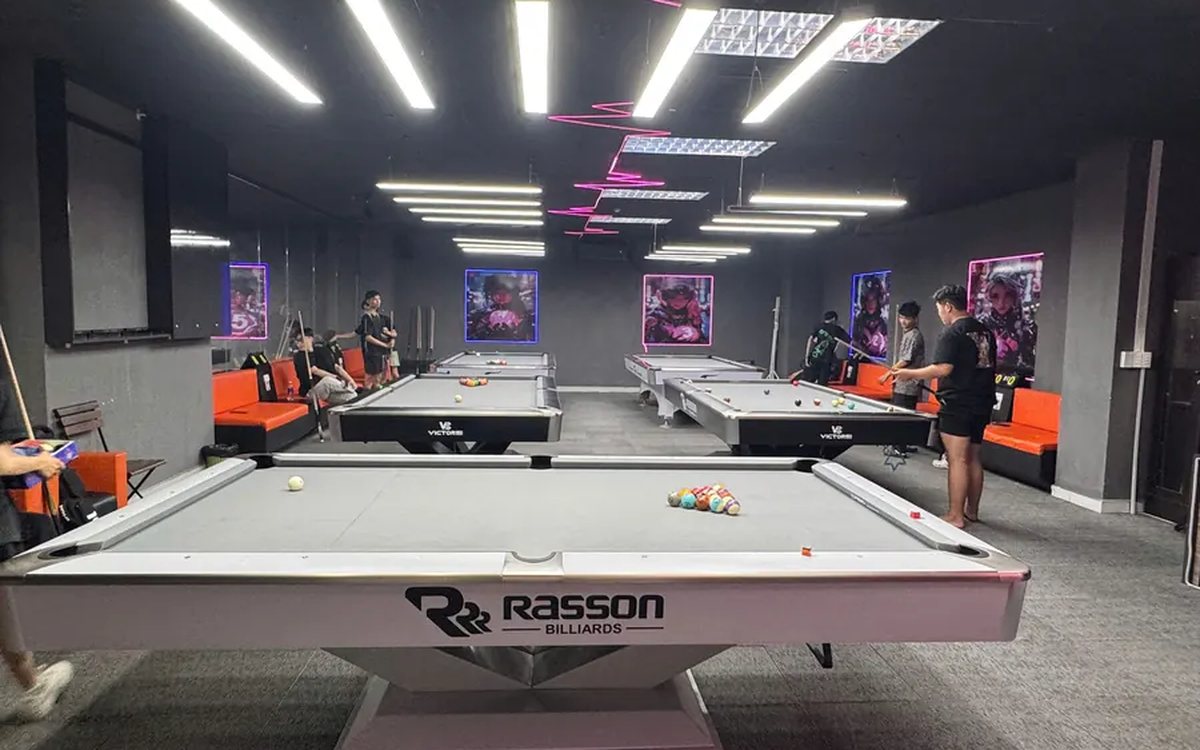
Tính giờ nhiều loại bàn bida: lỗ, băng, carom giá khác nhau
Bàn carom nhập đắt gấp mấy lần bàn lỗ nhưng cuối ngày vẫn tính chung một mức tiền giờ, vì chủ quán sợ để nhiều giá thì nhân viên nhầm. Bài này nói ba lớp quyết định đơn giá một bàn bida (loại bàn, từng bàn, bảng cộng thêm theo giờ và thứ), cách phần mềm cắt phiên chơi khi khách đánh vắt qua giờ đổi giá, block phút và làm tròn tiền giờ, cùng ba chỗ nên kiểm lại sau khi khai bảng giá.

Giá giờ phòng VIP, thường và giờ vàng cho quán karaoke
Phòng VIP ba mươi chỗ vẫn tính cùng giá giờ với phòng bốn người ở cuối hành lang, trưa vắng bán đúng bằng tối thứ bảy — quán karaoke để nguyên vậy vì sợ rắc rối khi tính tiền. Bài này nói cách khai tiền giờ phòng thành dịch vụ tính giờ gắn với từng loại phòng, bốn thông số quyết định cách ra tiền (block phút, số block giờ đầu, giá block giờ đầu, khung giờ đặc biệt), nguyên tắc giảm giá giờ vắng thay vì tăng giá cao điểm, và ba chỗ hay sai khi chia khung giờ.
