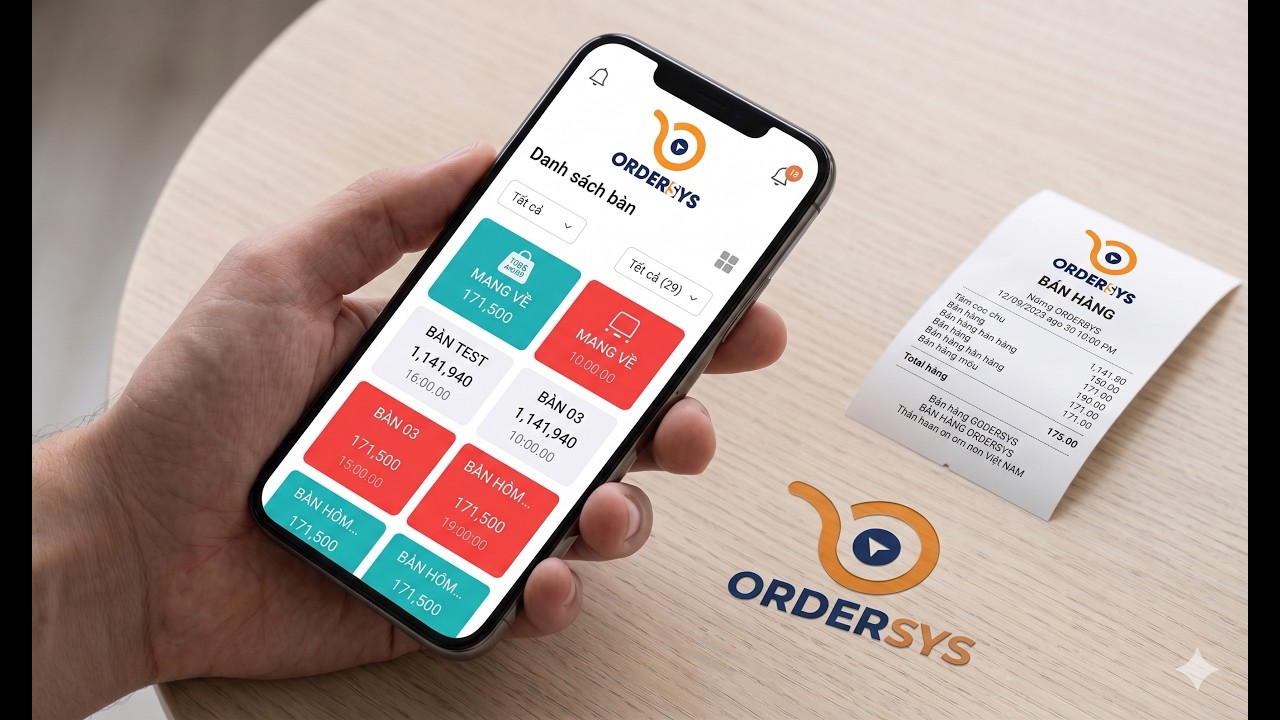
예약 QR 코드 스캔
사용 방법 안내
- 예약 QR 코드 스캔
- 예약 QR 코드 스캔으로 새 주문 생성
- 목적:
매장에서 예약 QR 코드를 스캔하면 고객님께서 스마트폰을 이용하여 빠르고 편리하게 음식을 주문하실 수 있습니다.
- 이용 조건:
시스템에서 예약 QR 코드 스캔 방식을 사용합니다.
고객님께서 QR 코드를 스캔할 수 있는 기기와 인터넷 연결을 보유하고 계셔야 합니다.
- 실행 단계:
1단계: 사용자가 개인 휴대전화를 이용하여 앉아 있는 테이블에 부착된 코드를 스캔합니다.

결제해야 하는 테이블 화면 예시
2단계: 새 주문 생성을 선택하여 주문을 시작합니다.

새 주문 생성 선택 팝업 화면 예시
3단계: 사용자가 고객 수를 선택합니다.
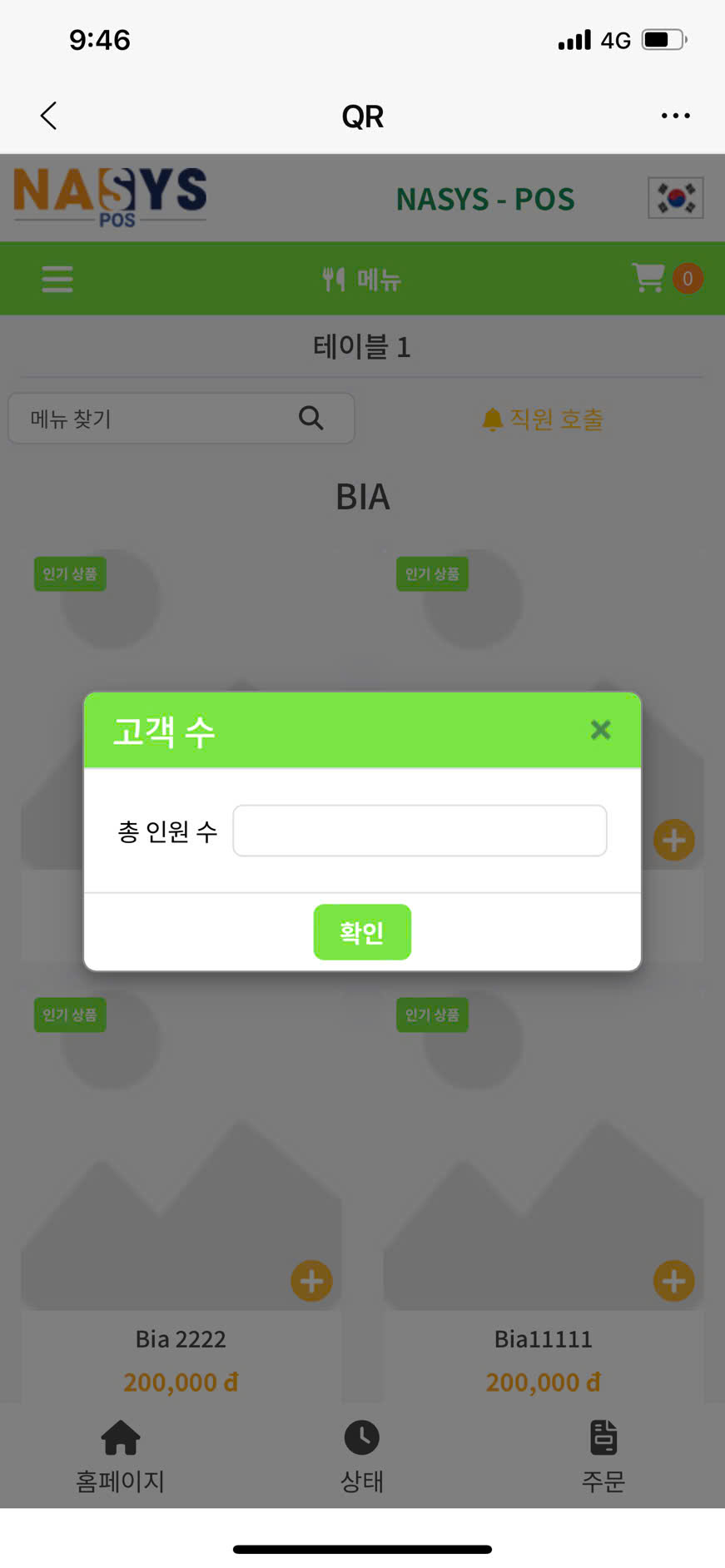
고객 수를 입력하는 화면 예시
4단계: 사용자가 메뉴를 선택하고 장바구니에 추가합니다.
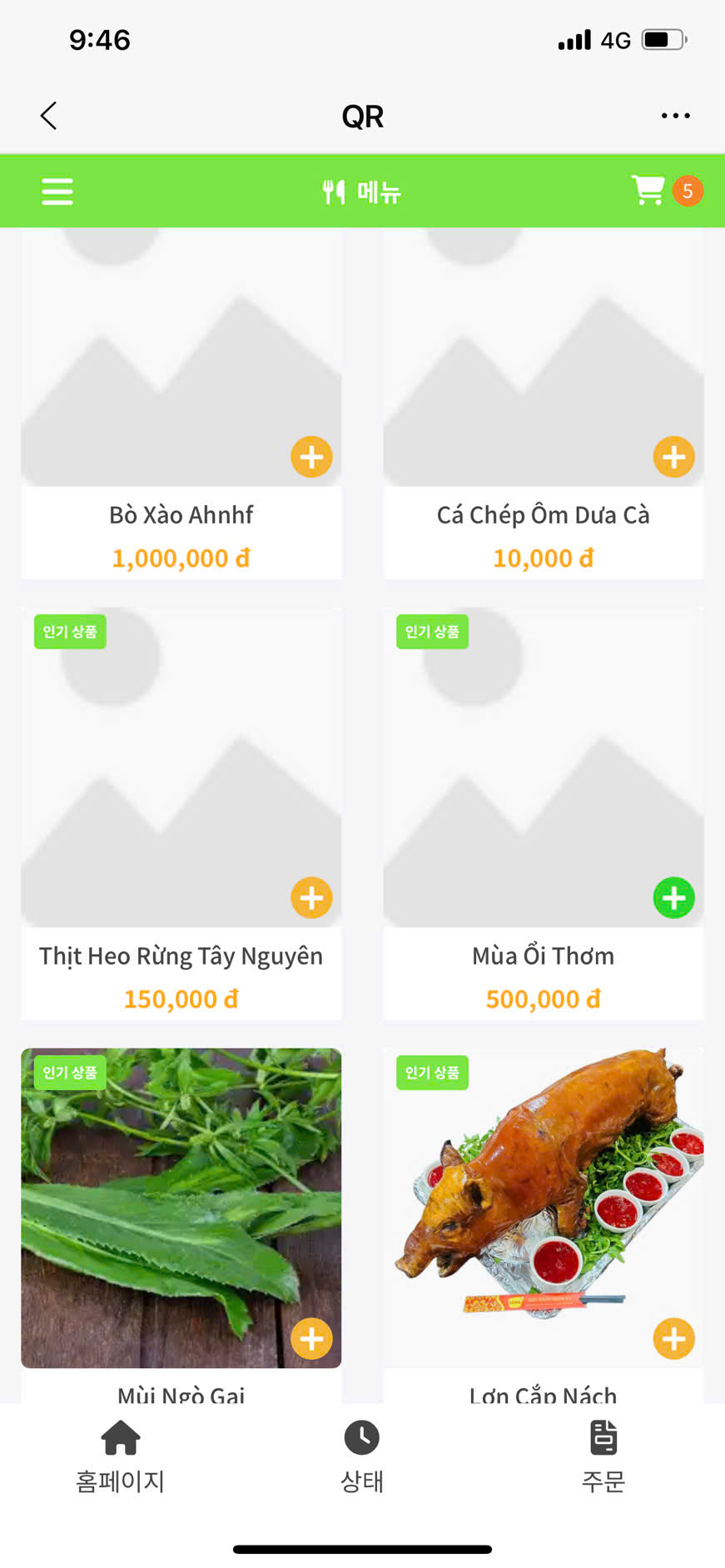
메뉴를 선택하고 장바구니에 추가하는 화면 예시
5단계: 사용자가 장바구니를 선택하여 주문을 진행합니다.
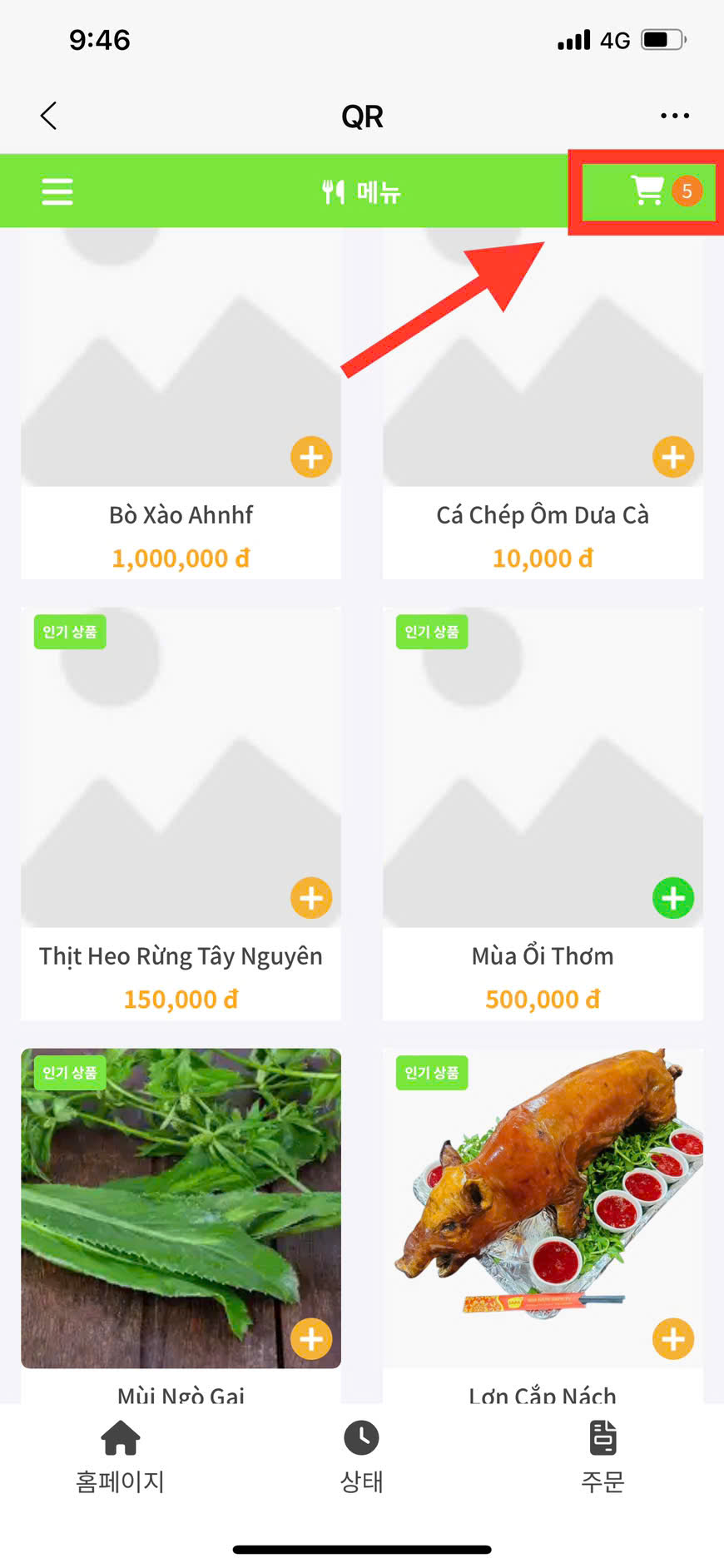
장바구니를 선택하여 주문하는 화면 예시
6단계: 사용자가 '주문하기'를 눌러 접수 부서로 주문을 전송합니다.
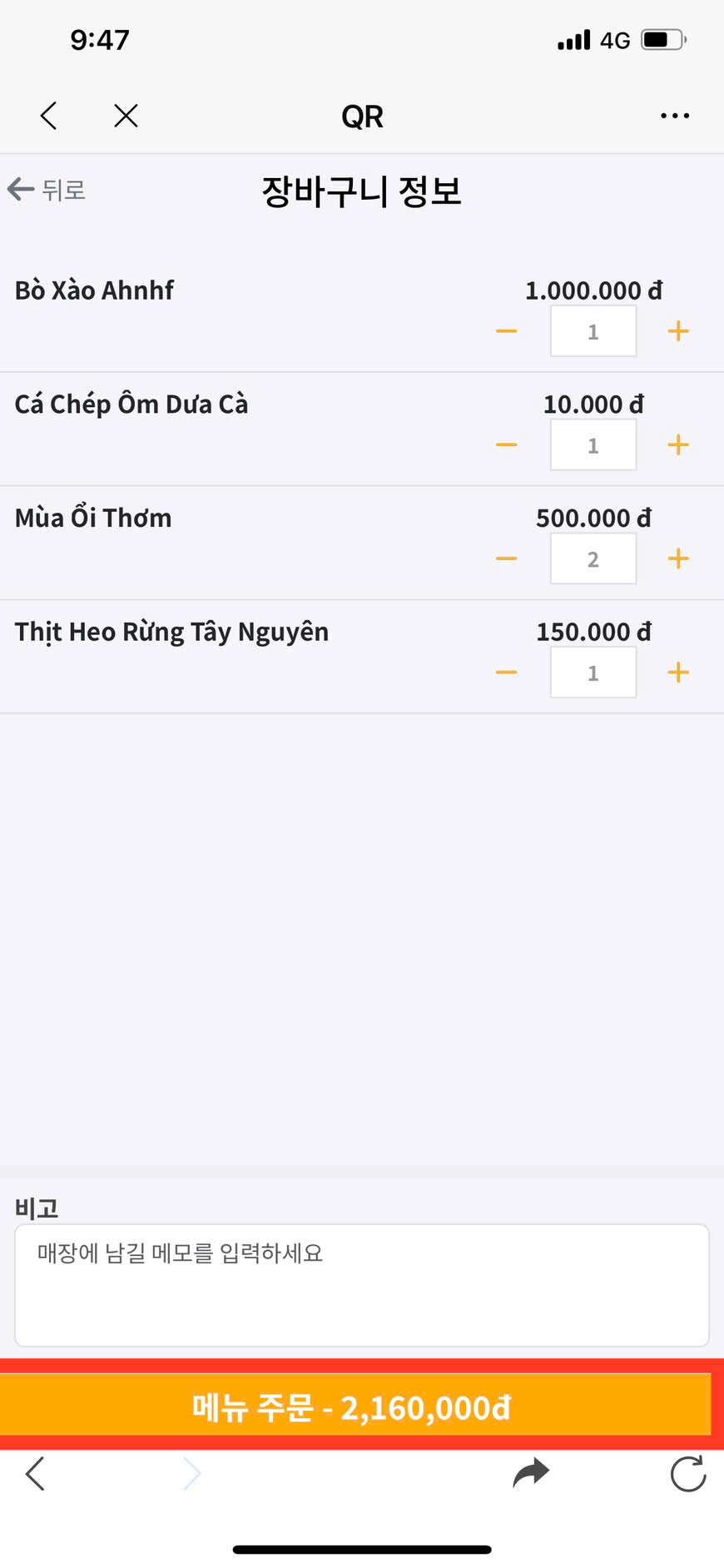
메뉴 주문 버튼을 누르는 예시 이미지입니다.
7단계: 시스템에서 주문 성공 알림을 표시합니다.
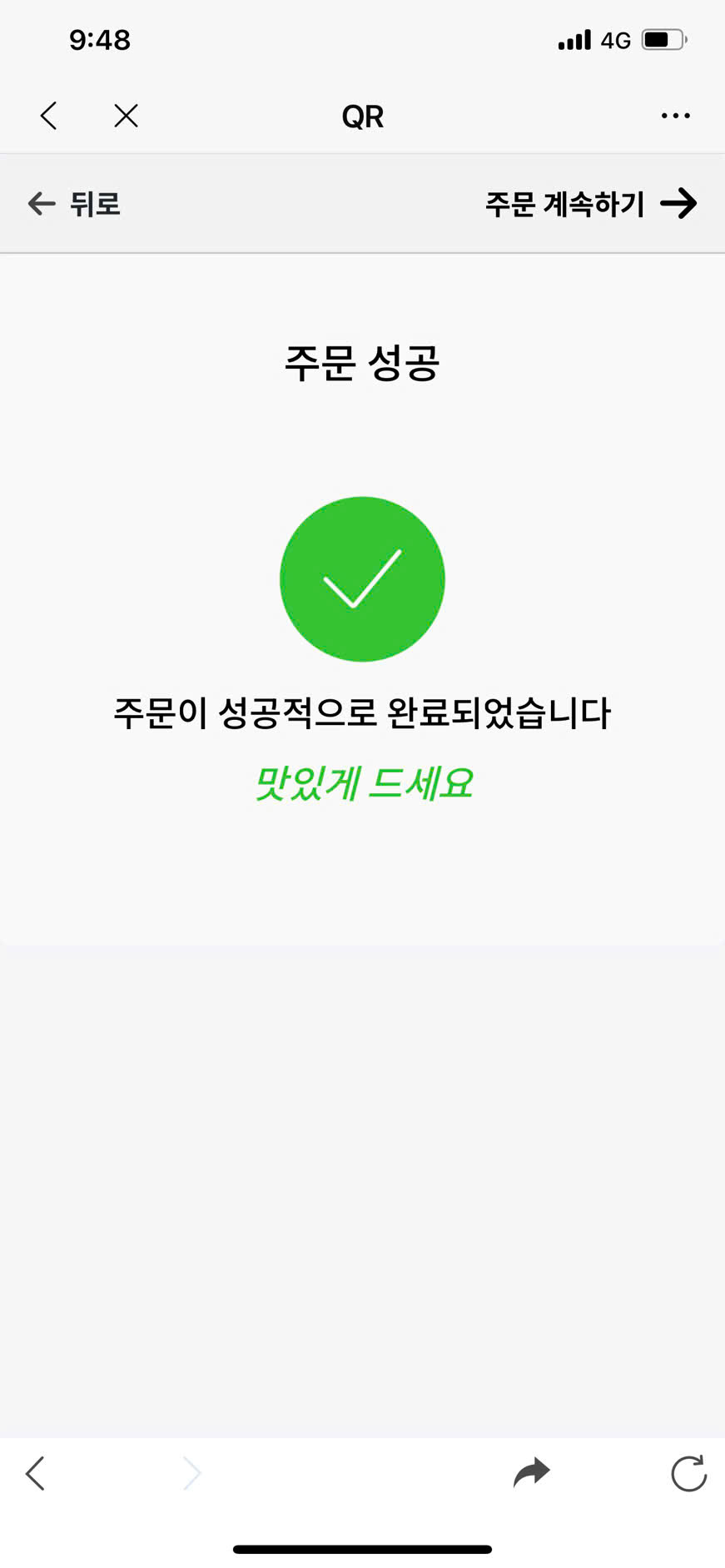
주문 성공 알림이 표시되는 예시 이미지입니다.
- 예약 QR 코드를 스캔하여 기존 주문에 참여하기
- 목적:
예약 QR 코드를 스캔하여 공동 주문에 참여하면, 사용자는 자신의 주문 정보를 코드 복사 또는 QR 코드 공유를 통해 가족이나 지인과 쉽게 공유할 수 있습니다.
- 이용 조건:
공동 주문이 필요한 분께 코드를 이미 공유하였습니다.
- 실행 단계:
1단계: 사용자가 개인 휴대전화를 이용하여 앉아 있는 테이블에 부착된 코드를 스캔합니다.
QR 코드 스캔을 수행하는 예시 이미지입니다.
2단계: 공동 주문 참여를 선택합니다.

공동 주문 참여 선택 예시 이미지
3단계: 공동 주문에 참여하려면 코드를 입력하세요.

공동 주문에 참여하기 위해 코드를 입력하는 예시 이미지
4단계: 사용자가 메뉴를 선택하고 장바구니에 추가합니다.
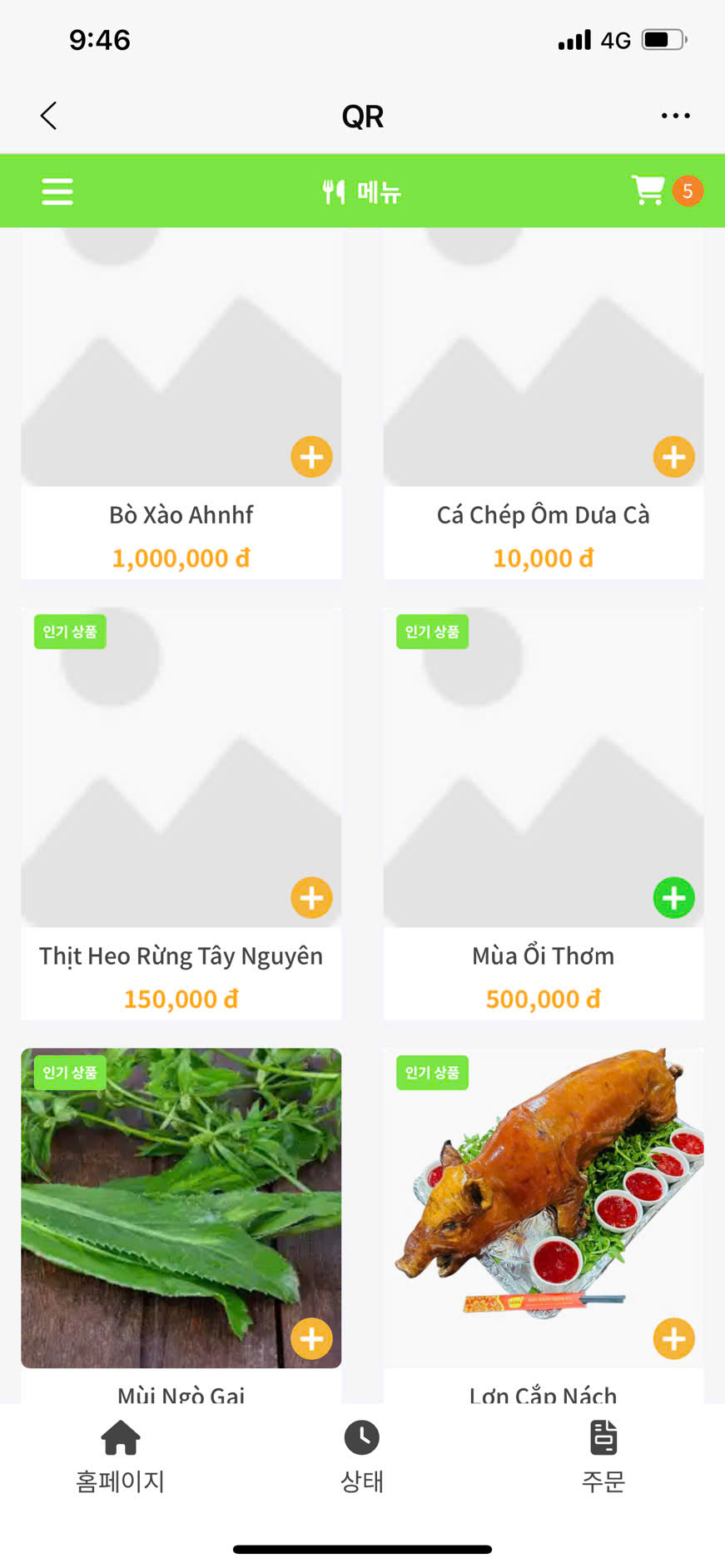
메뉴를 선택하여 장바구니에 추가하는 예시 이미지
5단계: 사용자가 장바구니를 선택하여 주문을 진행합니다.
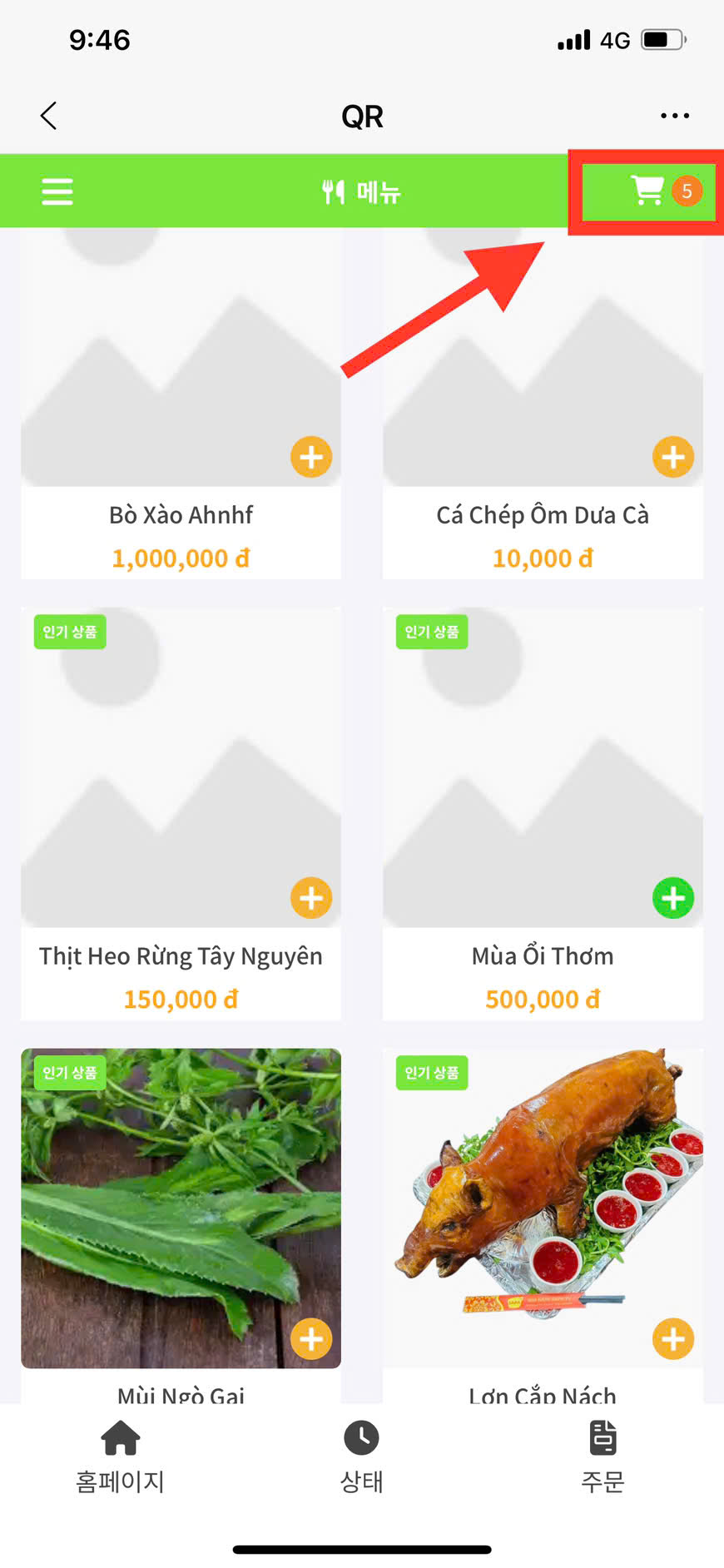
장바구니를 선택하여 주문하는 화면 예시
6단계: 사용자가 '주문하기'를 눌러 접수 부서로 주문을 전송합니다.
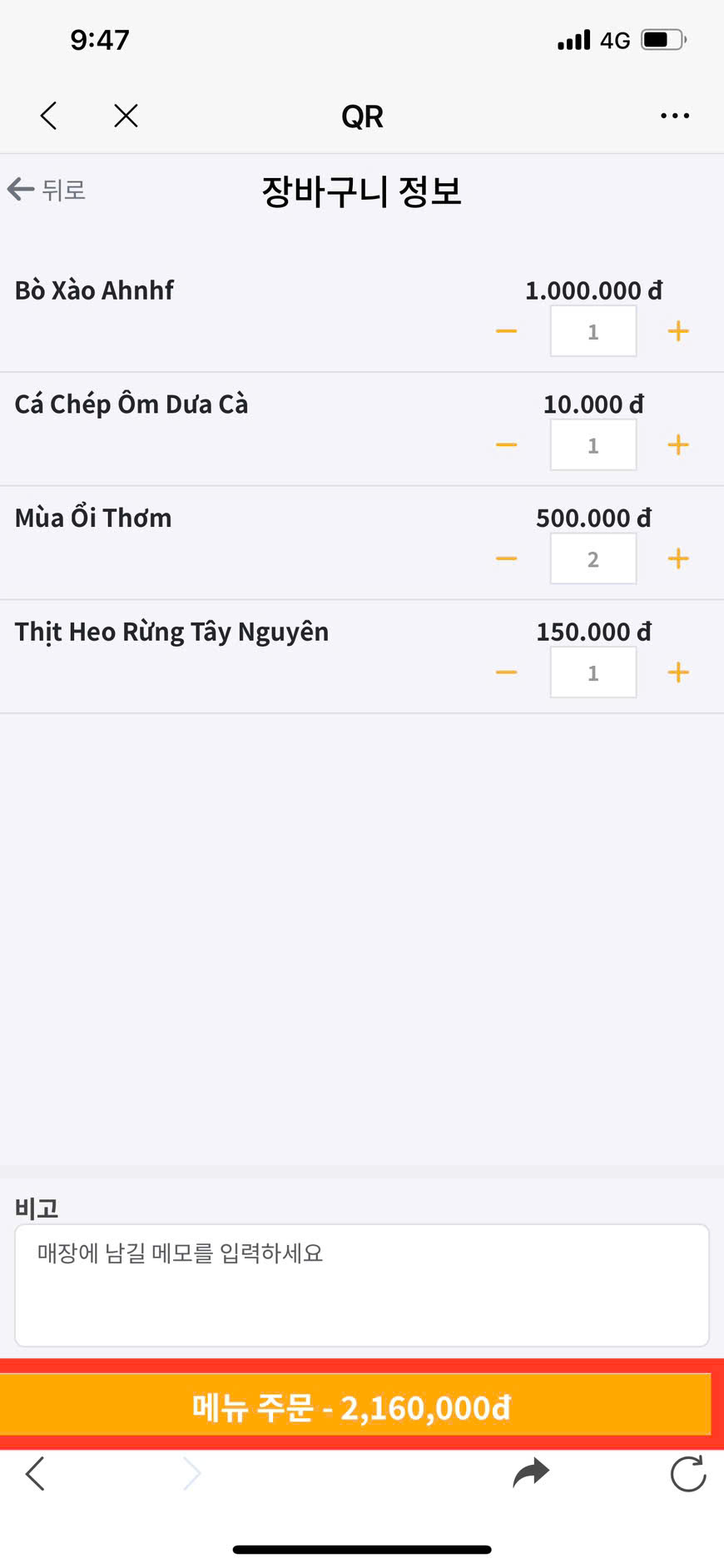
메뉴 주문 버튼을 누르는 예시 이미지입니다.
7단계: 시스템에서 주문 성공 알림을 표시합니다.
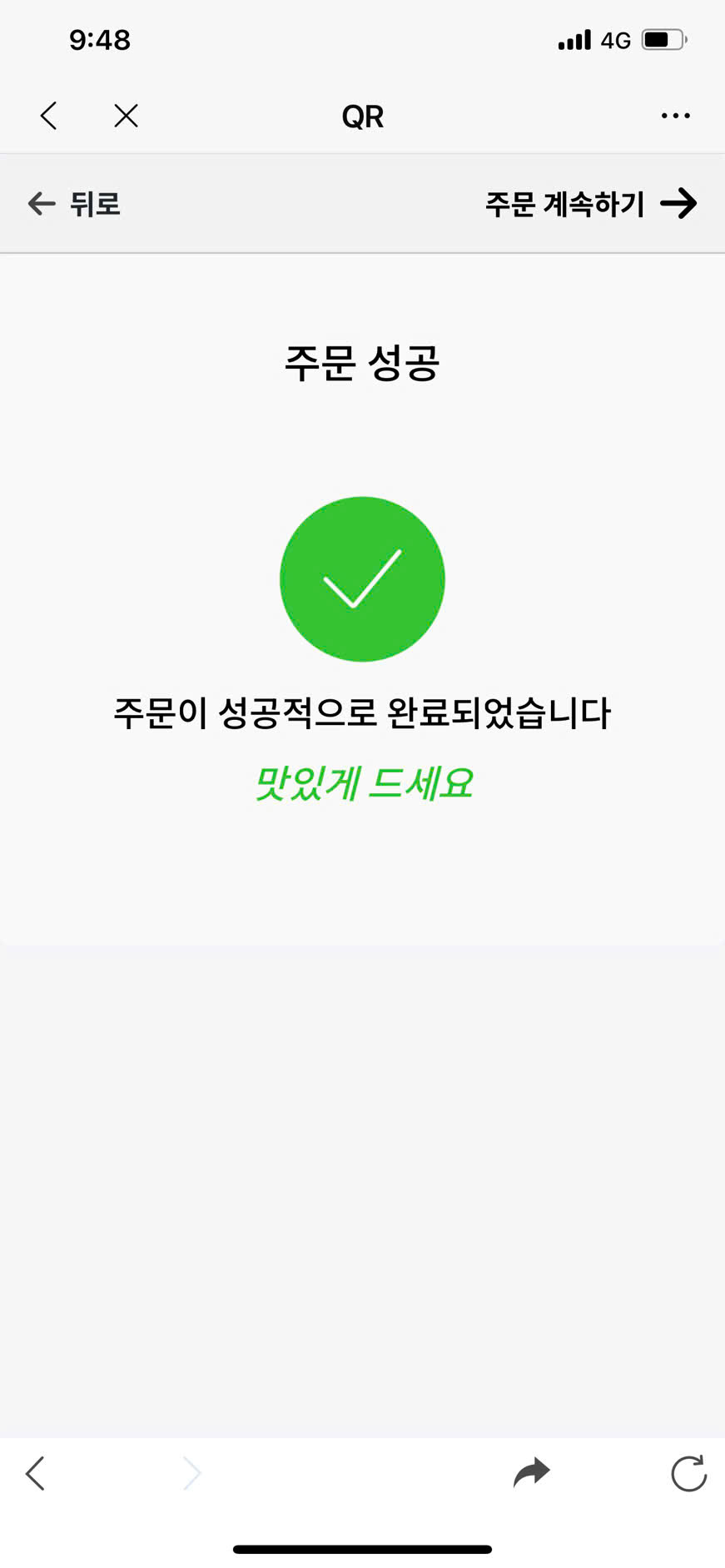
주문 성공 알림이 표시되는 예시 이미지입니다.
8단계: 같은 테이블의 분들과 함께 주문할 수 있도록 코드를 공유하세요.

코드를 복사하는 예시 이미지